Como cadastrar um Produto
Ultima Atualização: 29/09/2025 Artigo de código : 12944
Esse tipo de cadastro pode ser realizado nos módulos: Comercial ou Estoque.
PASSO 1
Acesse a aba "Produtos e Serviços", clique na opção "Produtos > Novo Produto".

PASSO 2
O cadastro é composto por 4 abas fixas: Geral, Estoque e Preços, Dados Fiscais e Fornecedores. As abas Atributos, Número Serial e Lote só ficam disponíveis enquanto ainda não houver movimentação no produto, pois dessa forma o cadastro ainda pode ter alterações. A partir do momento que houve alguma movimentação no produto, essas abas não serão apresentadas.
Realize o preenchimento do cadastro conforme as orientações abaixo:
ABA GERAL

Identificação: Informe um código de identificação para o seu produto.
Cód. de Barras: Informe o código de barras do produto. Caso não informe o sistema gerará um código de barras automaticamente.
Importante: Nossos sistemas não geram códigos de barras válidos para a emissão de notas. Para o controle de produtos por código de barras (EAN/GTIN), é necessário contratar o serviço de uma entidade credenciada, caso necessário, consulte sua contabilidade para uma indicação de como fazer a contratação.
Descrição: Informe a descrição do seu produto.
Botão Copiar: Através desse botão pode copiar os dados de outro produto, fazendo as alterações necessárias para o novo cadastro.
Descrição ECF: Se for utilizar o PDV, esse campo deverá ser preenchido com a descrição do seu produto. Caso não preencha, ao realizar uma venda no PDV a descrição do seu produto ficará em branco.
Marca, Fabricante: Informe a marca ou o fabricante do seu produto. Campo opcional.
Categoria: Informe a qual categoria esse produto se enquadra. Para cadastrar novas categorias acesse a aba "Categorias".
Tipo de Estoque: Informe o tipo de estoque do produto. Controla Estoque, Pode Vender sem Estoque ou Produto sem estoque.
Importante: Para movimentar o estoque automaticamente realizando pedidos de venda ou compra informe a opção "Controla Estoque".
Estoque Atual: Campo alimentado automaticamente com a quantidade atual do produto.
Unidade Venda: Informe a unidade de venda dos seus produtos. Novas unidades poderão ser cadastradas na aba "Categorias".
Tam, Larg, Comp, Alt.: Campo opcional para o preenchimento de tamanho, largura, comprimento e altura do produto.
Peso: Informe o peso do seu produto.
Observações: Poderá incluir alguma observação referente ao seu produto.
Situação: Caso não utilize este produto marque a opção "Produto Inativo".
Finalidades: Selecione a finalidade para o seu produto. Caso crie pedidos de vendas marque a opção "Revenda".
Controlar: Marque se deseja controlar lote e serie dos seus produtos.
Custo: Informe o custo do seu produto.
Margem de Lucro: Informe a margem de lucro do seu produto.
Preço Varejo: Informe o preço de varejo do seu produto.
Imagem, Foto: Clique no botão "Ler de arquivo" e selecione a imagem do seu produto. Lembrando que é apenas para visualização interna.
ABA ESTOQUE E PREÇOS
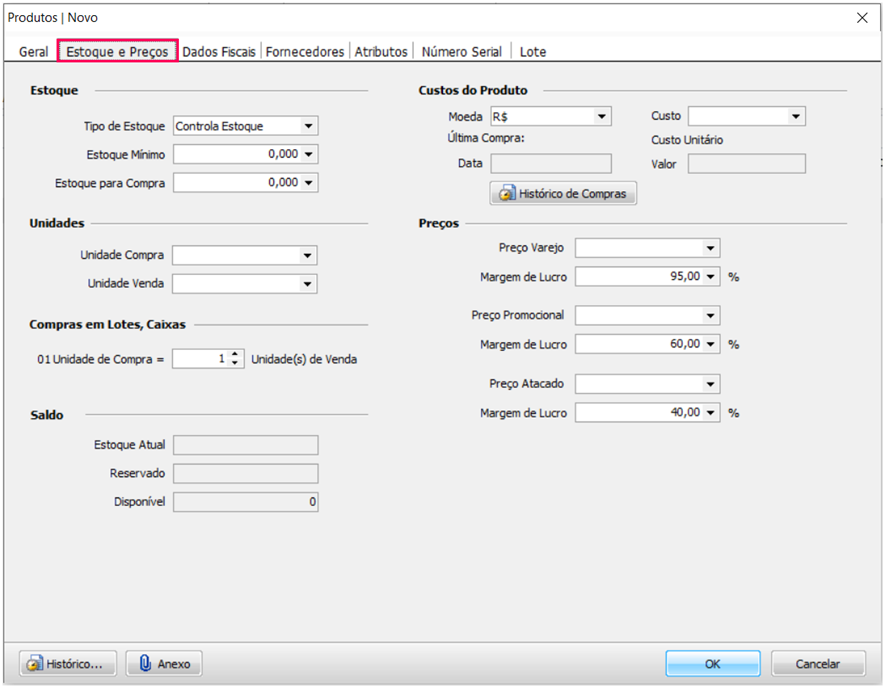
- Quadro Estoque:
Tipo de Estoque: Informe o tipo de estoque do produto. Produto não tem estoque, controla estoque ou pode vender sem estoque.
Importante: Para movimentar o estoque automaticamente realizando pedidos de venda ou compra informe a opção "Controla estoque".
Estoque Mínimo: Informe o estoque mínimo para este produto.
Estoque para Compra: Informe uma quantidade para compra do produto.
- Quadro Unidades:
Unidade Compra: Informe a unidade de compra do produto.
Unidade Venda: Informe a unidade de venda do produto.
- Quadro Compras em Lotes, Caixas:
Informe a unidade de venda para cada unidade de compra. Por exemplo: Compra 1 e Venda 2. Se você dar uma entrada de 10 unidades o sistema colocará no seu estoque 20 unidades. 2x10=20.
- Quadro Saldo:
Estoque atual: Campo de preenchimento automático com o saldo atual.
Reservado: Campo de preenchimento automático com o saldo reservado.
Disponível: Campo de preenchimento automático com o saldo disponível.
- Quadro Custos do Produto:
Moeda: Informe a moeda de comercialização do produto.
Custo: Informe o custo do produto.
Última Compra: Preenchimento automático do sistema com a data e o valor da última compra.
- Quadro Preços:
Nesse campo apresentará automaticamente os valores de venda referente a cada tabela com base no preço de custo do produto e a margem de lucro configurada em "Arquivo > Opções > aba Preços".
ABA DADOS FISCAIS
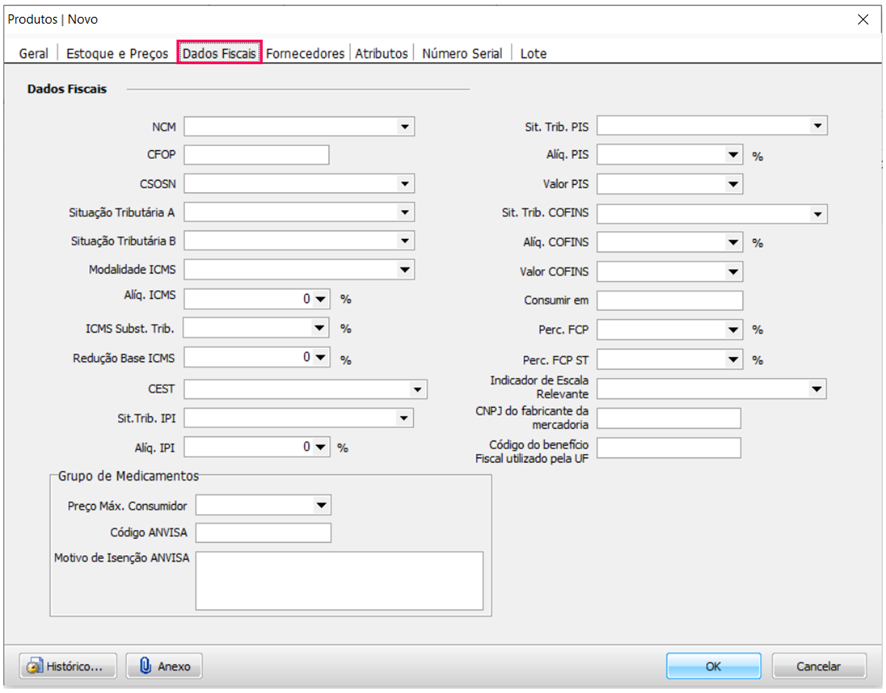
Nesta aba inclua todos os dados fiscais do seu produto para não ter problemas de erros ao realizar a sua venda, devido ao não preenchimento de algum campo.
Cada empresa possui sua legislação e particularidades, por isso deve verificar com o seu contador ou com uma consultoria tributária, os dados solicitados.
NCM: Que significa Nomenclatura Comum do Mercosul, informe a Classificação Fiscal do seu produto conforme tabela que o sistema já traz preenchida.
CFOP: Informe o CFOP que utiliza para venda desse produto.
CSOSN: Significa Código de Situação da Operação no Simples Nacional, nesse campo deve informar a situação tributária para empresas do Simples Nacional.
Situação Tributária A e B: Essas situações tributárias tem ligação com o ICMS, onde a tabela A deve informar a origem do seu produto e a tabela B a tributação do ICMS.
Modalidade ICMS: Essa opção será preenchida caso esse produto seja vendido com ICMS ST, e deve informar nesse campo se o cálculo do ICMS ST será por: 0 -Margem de Valor Agregado (%) (MVA), 1 - Pauta (Valor), 2 - Preço Tabelado Máximo (Valor) ou 3 - Valor da Operação.
Alíq. ICMS: Caso informe no campo Tabela B que o produto será tributado, nesse campo informe a alíquota do ICMS.
ICMS Subst. Trib. e Redução de Base de ICMS: Deve informar caso tenha essas operações no momento da venda.
CEST: Que é o Código Especificador de Substituição Tributária, caso sua empresa seja Substituta Tributária ou o seu produto foi vendido com ICMS-ST ele tem um código específico e deve ser informado nesse campo.
Sit. Tributária IPI / PIS / COFINS: Informe qual Situação Tributária para cada situação e caso seja tributado informe também suas alíquotas.
Importante: Mesmo que sua empresa seja Simples Nacional e não tenha essas tributações, deve informar que é isento, não pode deixar os campos em branco.
Consumir em: Informe nesse campo caso o produto tenha algum prazo de validade, no entanto, não apresentará nenhuma mensagem caso esteja próximo do vencimento, é somente informativo.
Perc. FCP e Perc FCP ST: Deverá ser preenchido em vendas interestaduais, quando o produto e o estado de destino têm essa tributação que é o Fundo de Combate à Pobreza.
Indicador de Escala Relevante: É um indicador se seus produtos podem se submeter à Substituição Tributária.
Conforme o Convênio ICMS 52/2017:
Cláusula vigésima terceira: Os bens e mercadorias relacionados no Anexo XXVII serão considerados fabricados em escala industrial não relevante quando produzidos por contribuinte que atender, cumulativamente, as seguintes condições:
I. ser optante pelo Simples Nacional;
II. auferir, no exercício anterior, receita bruta igual ou inferior a R$ 180.000,00 (cento e oitenta mil reais);
III. possuir estabelecimento único;
IV. ser credenciado pela administração tributária da unidade federada de destino dos bens e mercadorias, quando assim exigido.
Importante: Caso informe que seu produto não é produzido em escala relevante, então deve ser preenchido os campos "CNPJ do fabricante da mercadoria" e também o campo "Código do benefício Fiscal utilizado pela UF".
ABA FORNECEDORES
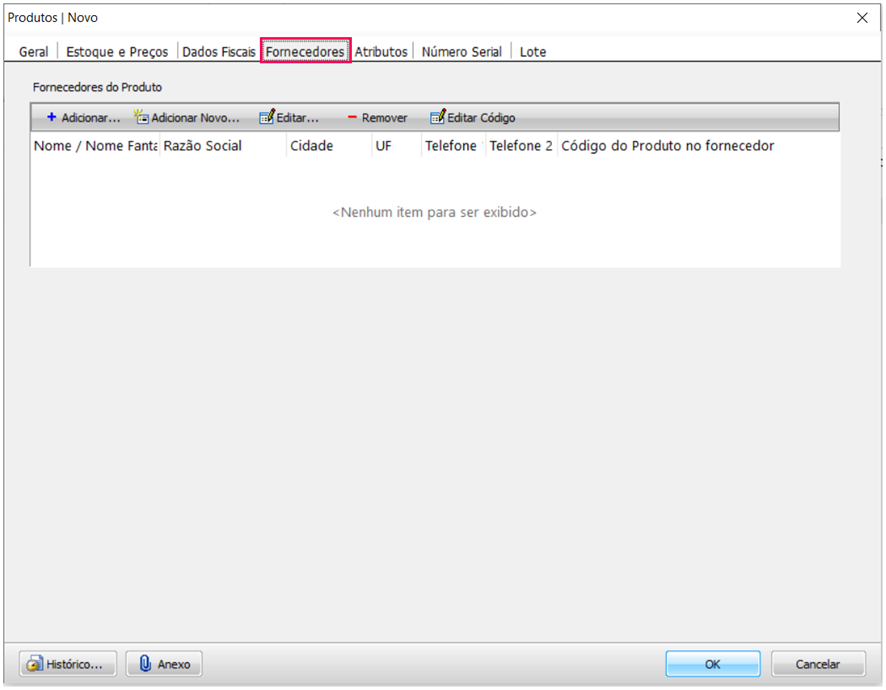
Clique no botão "+ Adicionar...", e inclua quais os fornecedores que fornecem esse produto para a sua empresa. No botão "Adicionar Novo...", você consegue cadastrar um novo Fornecedor por essa tela e também pode "Editar" e "Remover" os cadastros.
Assim que finalizar o preenchimento, clique em "OK" para gravar o cadastro.
Para cadastrar produtos com Atributos, CLIQUE AQUI
Para cadastrar produtos com Lote/Série, CLIQUE AQUI
Para criar Kit de produtos, CLIQUE AQUI