Conciliação Bancária - Extrato Digital via Open Finance
Ultima Atualização: 26/11/2025 Artigo de código : 17496
O que é o Extrato Digital?
O Extrato Digital é um recurso que possibilita o acompanhamento detalhado de todas as movimentações bancárias, como débitos, créditos, depósitos, saques, transferências e pagamentos, em um período específico da conta.
Emitido diretamente pelas instituições financeiras, esse documento reúne todas as entradas e saídas, garantindo mais transparência e precisão no controle financeiro.
Integração via Open Finance
Em parceria com a plataforma Belvo, o usuário pode automatizar o acesso às informações do extrato digital. A integração com o Open Finance permite o compartilhamento seguro das movimentações bancárias (débitos e créditos) diretamente com o sistema, sem a necessidade de envio manual dos dados.
Guia para o Uso Correto do Extrato Digital
VERIFIQUE AS CONFIGURAÇÕES DE ENVIO DE E-MAIL
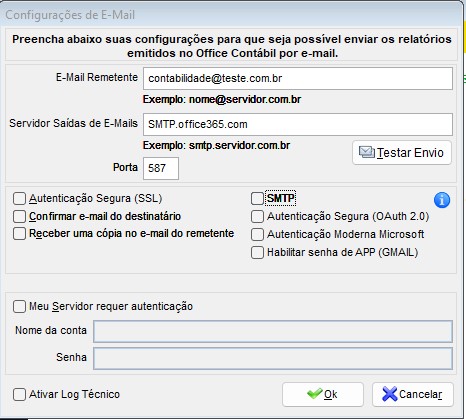
No módulo Contabilidade, acesse "Utilitários > Configuração do Sistema > E-mail".
Preencha com as informações solicitadas:
CADASTRO DE CONTAS
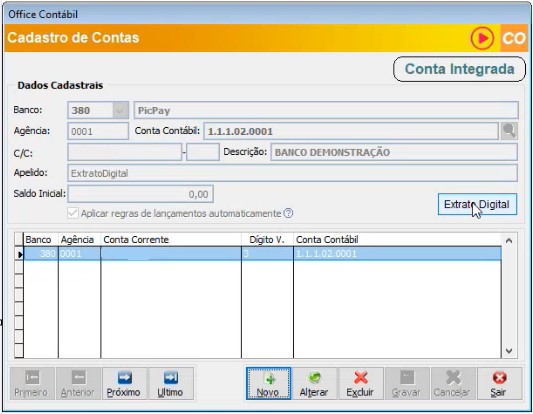
Acesse "Conciliação > Cadastro de contas ".

Ao clicar no botão "Extrato Digital", será realiza a validação via API, em seguida, o consentimento para o Extrato Digital.
CADASTRO DE CATEGORIAS
Por meio desta rotina, os históricos bancários serão cadastrados automaticamente a partir da integração com o extrato digital. Em seguida, devem ser realizadas as parametrizações das contrapartidas, para que o sistema reconheça e contabilize os lançamentos automaticamente durante a digitação, no momento da importação do extrato.
Acesse "Conciliação > Cadastro de Categorias".

No campo "Empresa", selecione a empresa desejada.
No campo "Categoria", defina a categoria necessária. As categorias representam os diversos tipos de lançamentos identificados no extrato bancário, como PIX, depósito bancário, saques, pagamentos, recebimentos, entre outros. Nesta rotina, o sistema disponibiliza 18 categorias, que agrupam e resumem as diferentes descrições encontradas no extrato.
No campo "Tipo", conforme a categoria selecionada, será disponibilizada a opção para inclusão de contas do tipo “Conta Fixa” e/ou “Conta Cliente/Fornecedor”.
Tipo "Conta Fixa": Ao selecionar a opção "Conta Fixa", o campo "Contrapartida" será habilitado para preenchimento. Nesse caso, é necessário informar a conta contábil fixa que será usada como contrapartida dos lançamentos bancários.
Tipo "Conta Cliente/Fornecedor": Quando for indicado o tipo "Conta Cliente/Fornecedor", o campo "Contrapartida" será habilitado para preenchimento. Nesse caso, é necessário informar a conta contábil que será usada como contrapartida dos lançamentos bancários.
E-MAIL DE CONSENTIMENTO PARA INTEGRAÇÃO
Após clicar no botão "Extrato Digital" conseguimos visualizar o total de licenças contratadas e disponíveis.
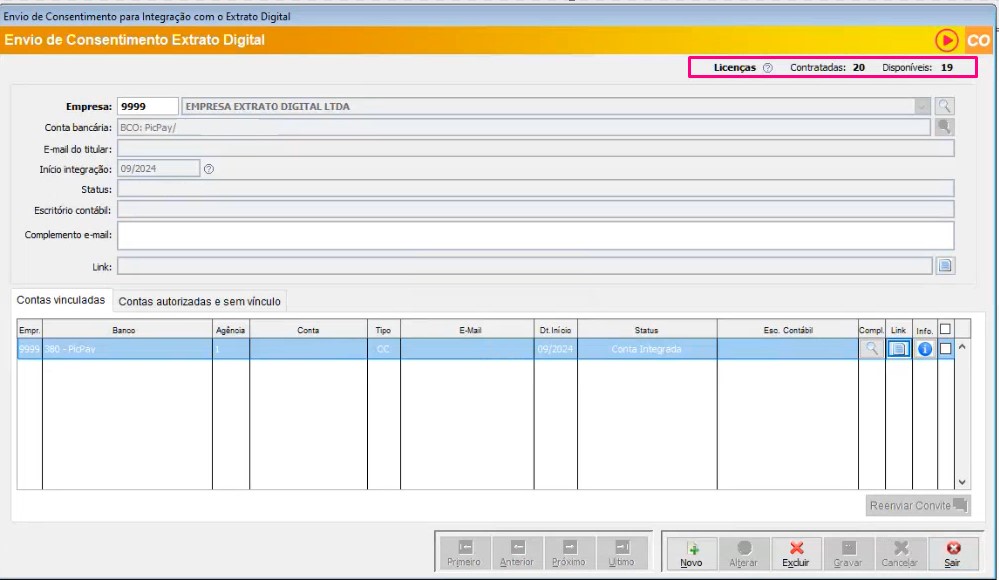
Clicando em "NOVO", será exibida a tela de envio do consentimento para autorização da integração. Preencha os seguintes campos:
Conta bancária
E-mail do titular
Data de início da integração
Razão social do escritório contábil
Após clicar em "Gravar", um convite será enviado por e-mail e o status será alterado para "Aguardando Consentimento". Assim que a autorização for concluída com sucesso, o status será atualizado automaticamente para "Conta Integrada", indicando que a conta já está recebendo as informações de movimentações bancárias de forma automatizada e integrada ao sistema.
Dica: Como alternativa, copie o link exibido na tela e encaminhe-o diretamente ao cliente para que ele realize o aceite do consentimento.
A partir da data informada no campo “Início da Integração”, o sistema buscará os dados dos últimos 365 dias (equivalente a 12 meses) de movimentações bancárias, desde que a extensão tenha sido ativada pelo usuário. Além disso, o sistema também considerará a data da última importação de arquivo OFX já registrada. Caso nenhum arquivo OFX tenha sido importado anteriormente, o sistema poderá recuperar informações com data de até 12 meses anteriores à data atual.
Aba: "Contas Autorizadas e Sem Vínculos":
Nesta tela são exibidas as contas bancárias autorizadas via consentimento do cliente na Plataforma Belvo, mas que ainda não foram vinculadas ao sistema. O usuário poderá realizar o vínculo dessas contas à contabilidade para que a integração seja concluída. Para isso, basta selecionar a conta desejada na caixa de seleção e clicar em "Salvar".
Observações:
- As licenças contratadas já começam a ser consumidas pelas contas bancárias autorizadas listadas nesta aba.
- Entretanto, a conta só será efetivamente integrada à contabilidade após ser salva, parametrizada e transferida para a aba Contas Vinculadas, com o status “Conta Integrada”.
CLIENTE REALIZA O ACEITE VIA OPEN FINANCE
O cliente receberá um e-mail para aceitar o consentimento. Basta clicar em "Clique aqui para iniciar o processo", informar a instituição financeira e os dados solicitados. Depois, será direcionado automaticamente para o Internet Banking, se estiver no computador, ou para o aplicativo do banco, se estiver no celular.
VERIFIQUE A INTEGRAÇÃO DA CONTA
Por fim, confira se o status da conta bancária está como "Conta Integrada". Isso significa que o consentimento foi aceito e a integração está ativa.
CONCILIAÇÃO BANCÁRIA
Acesse o menu “Conciliação > Conciliação Bancária”. Será exibida a tela destinada à criação de regras de automação e à realização da conciliação das contas.

Atenção: O Office Contábil não realiza a importação automática. Por isso, é de extrema importância que o cliente clique no botão  para carregar corretamente as informações do extrato digital.
AUTOMAÇÃO LANÇAMENTO
É necessário criar regras para que o sistema reconheça as palavras-chave e associe automaticamente as contrapartidas, permitindo a automatização da conciliação bancária.
Acesse "Conciliação > Conciliação Bancária" selecione a "conta bancaria" e clique em "importar".
Clique em “Regras” para acessar a tela de configuração, onde poderão ser criados os parâmetros de reconhecimento que relacionam as palavras-chave às contrapartidas correspondentes.

Artigos Relacionados:
Conciliação Bancária - Extratos Bancários
Conciliação Bancária - Conciliação de Extratos Bancários
Conciliação - Apaga Lançamentos
Conciliação - Digitação e Regras