Como emitir NFC-e no IOB PDV
Ultima Atualização: 03/10/2025 Artigo de código : 17507
PASSO 1
Clique em "Iniciar Venda".

PASSO 2
Informe o CPF do cliente. Este campo é opcional. Caso não queira, clique em "Não Informar".
PASSO 3
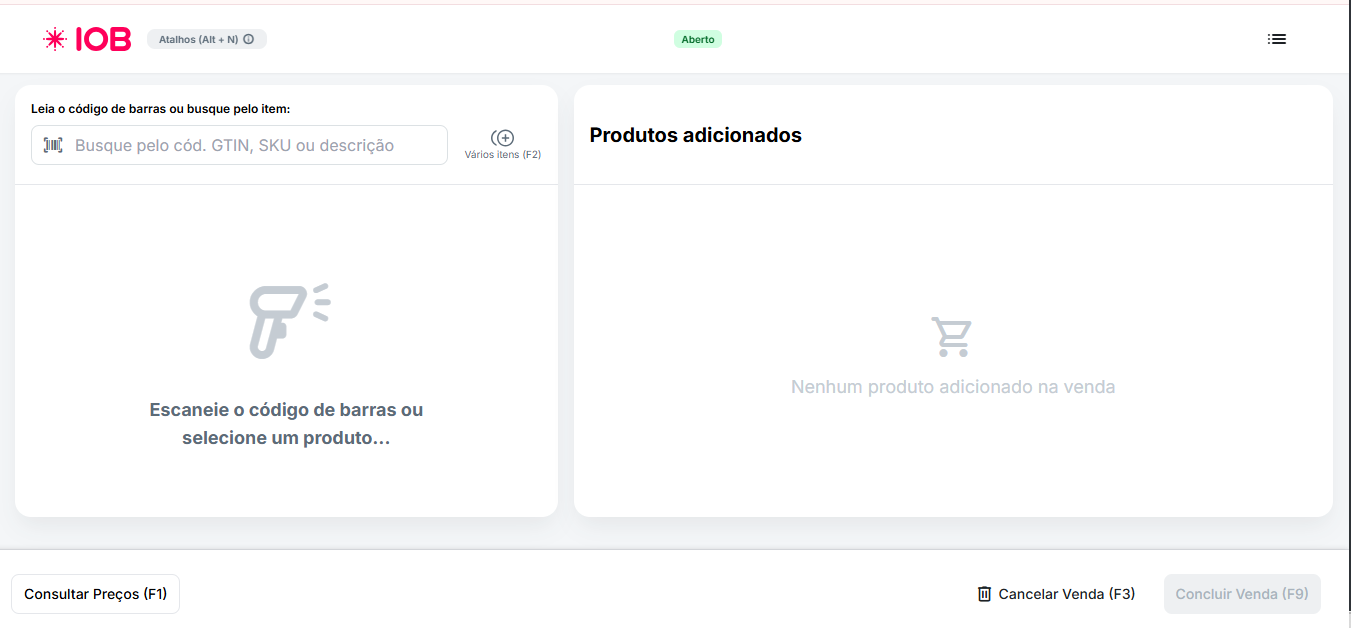
No campo "Busque pelo cód. GTIN, SKU ou descrição", digite o produto ou escaneie o código de barras para incluí-lo na venda.
PASSO 4
Caso queira adicionar mais de um item de uma única vez, clique em "Vários itens (F2)", informe a quantidade desejada e clique em "Confirmar (Enter)".

PASSO 5
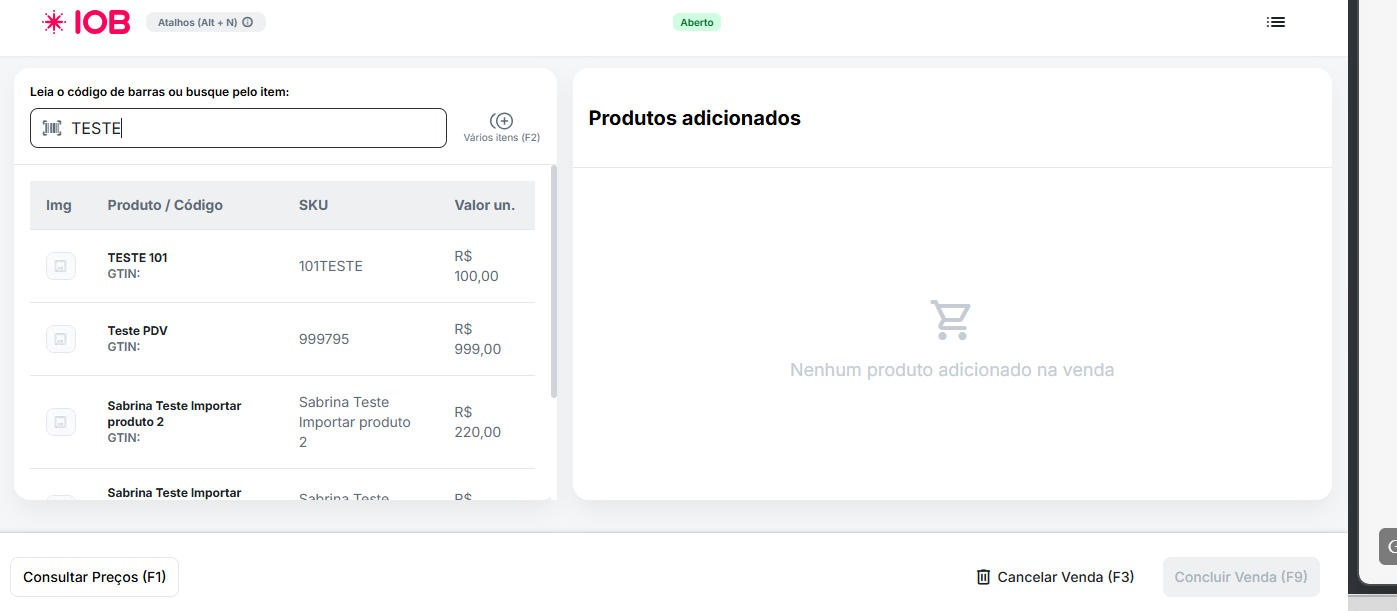
Selecione o produto desejado na lista apresentada e ele será exibido na área de "Produtos adicionados".
PASSO 6
Confira os itens, quantidades e valores. Após validar as informações, clique em "Concluir Venda (F9)".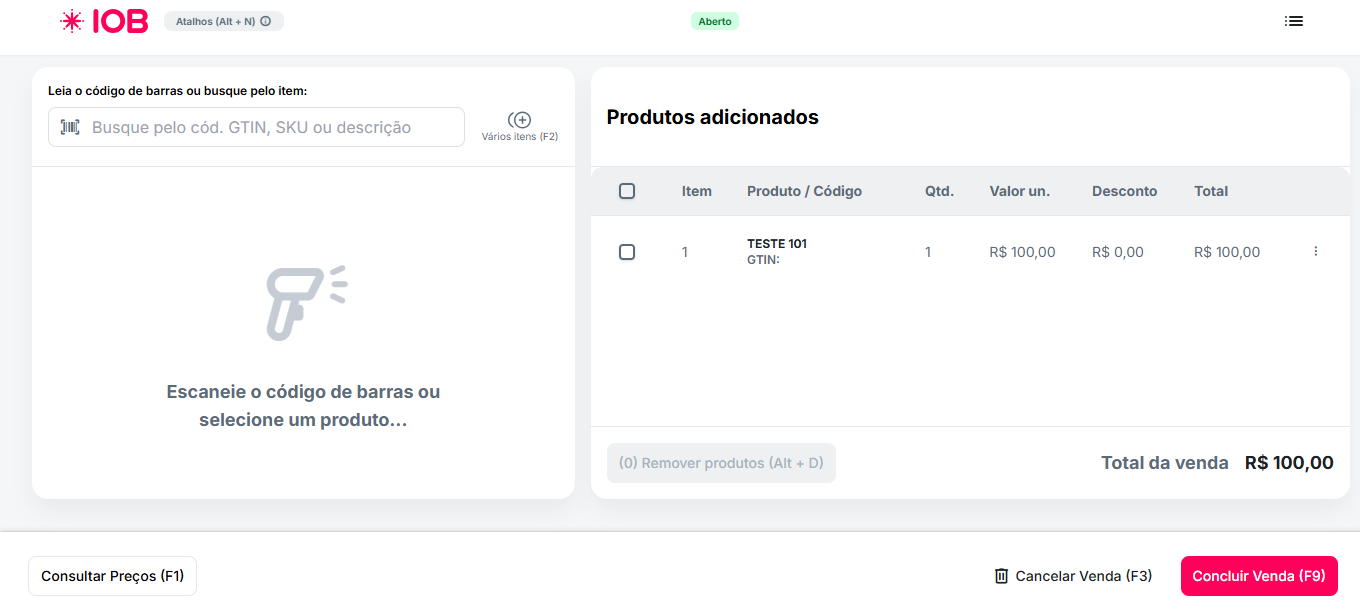
PASSO 7
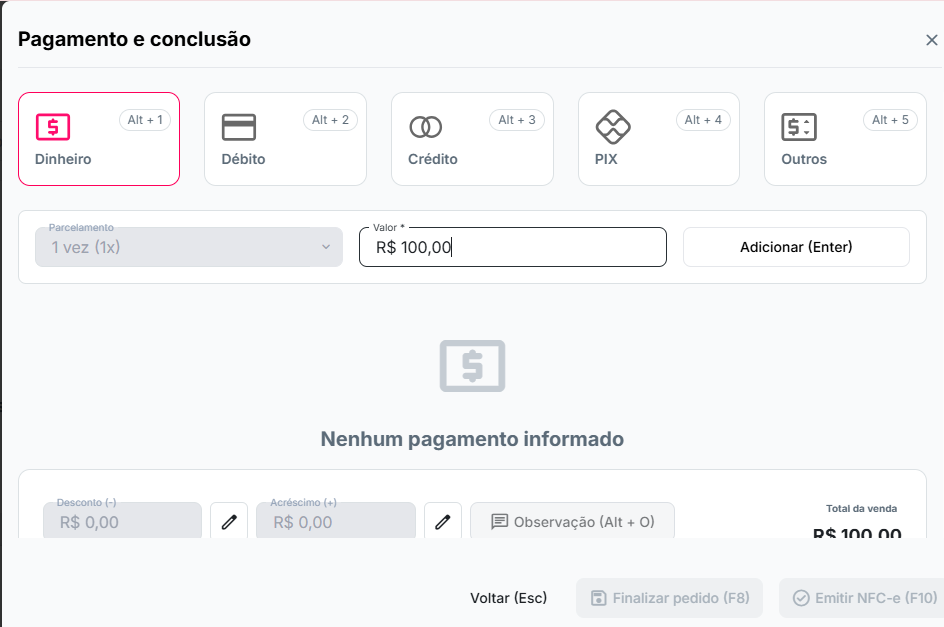
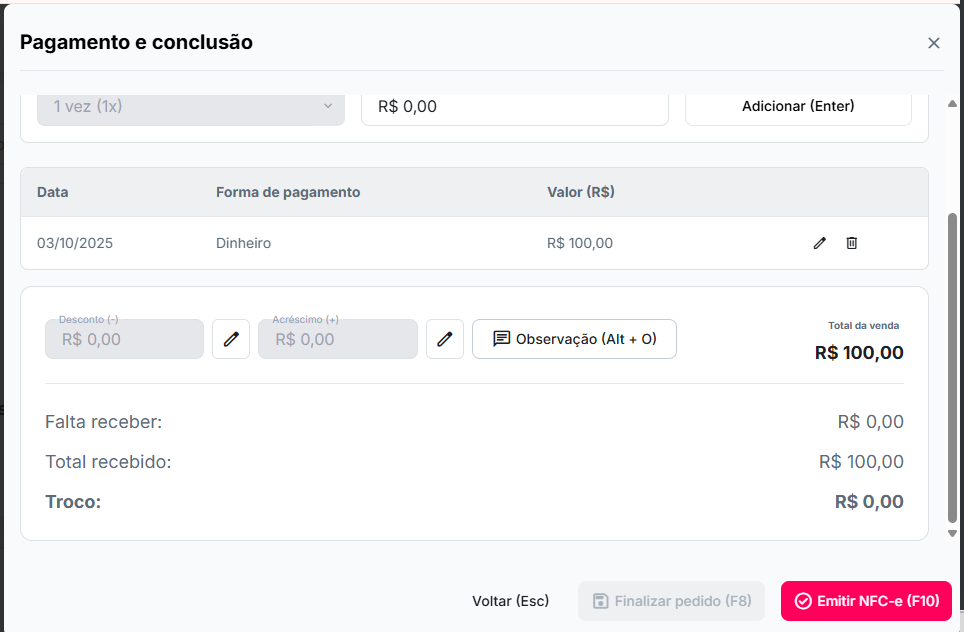
Na tela de "Pagamento e conclusão", escolha a forma de pagamento: Dinheiro, Débito, Crédito, PIX ou Outros. Informe o valor e clique em "Adicionar (Enter)".
PASSO 8
Confirme os valores recebidos. Se houver troco, ele será exibido automaticamente. Em seguida, clique em "Emitir NFC-e (F10)".
PASSO 9
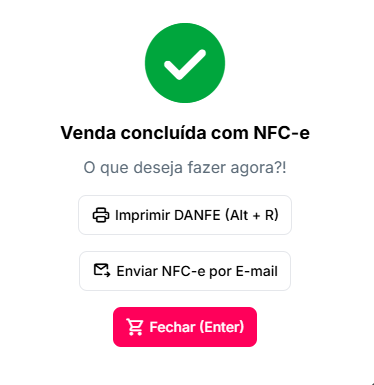
A venda será concluída. Na tela final, você poderá imprimir o DANFE (Alt + R) ou enviar a NFC-e por e-mail. Para finalizar, clique em "Fechar (Enter)".
Importante: Para entender as regras de integração do IOB PDV X IOB Emissor CLIQUE AQUI.