Recursos do IOB PDV
Ultima Atualização: 09/10/2025 Artigo de código : 17530
A tela de Recursos do IOB PDV permite acompanhar as movimentações do caixa, como vendas concluídas, dinheiro em gaveta, além de realizar operações de suprimento, retirada e fechamento de caixa.
PASSO 1 – ACESSE A TELA DE RECURSOS
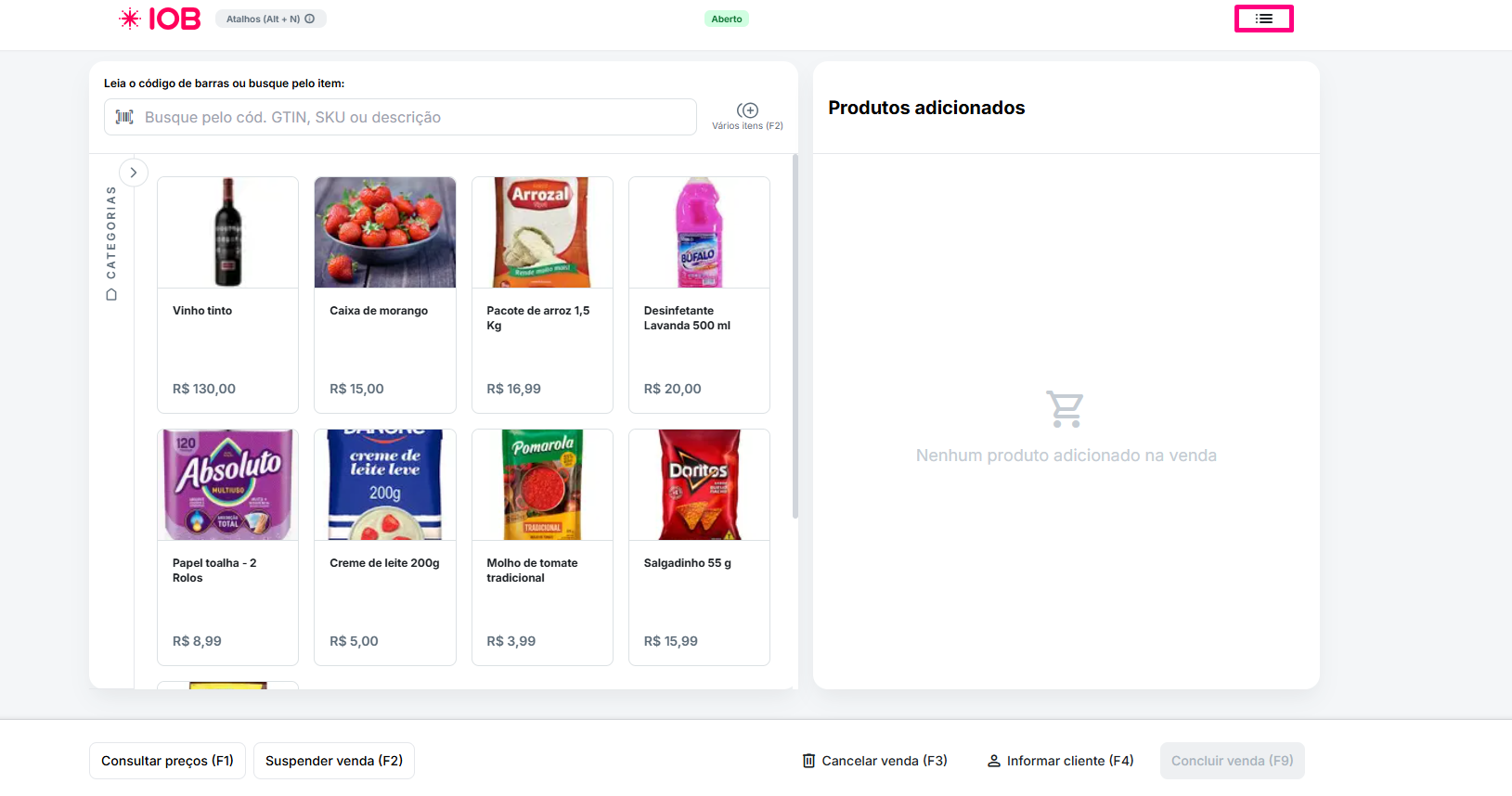
Acesse o IOB PDV e clique em Recursos.
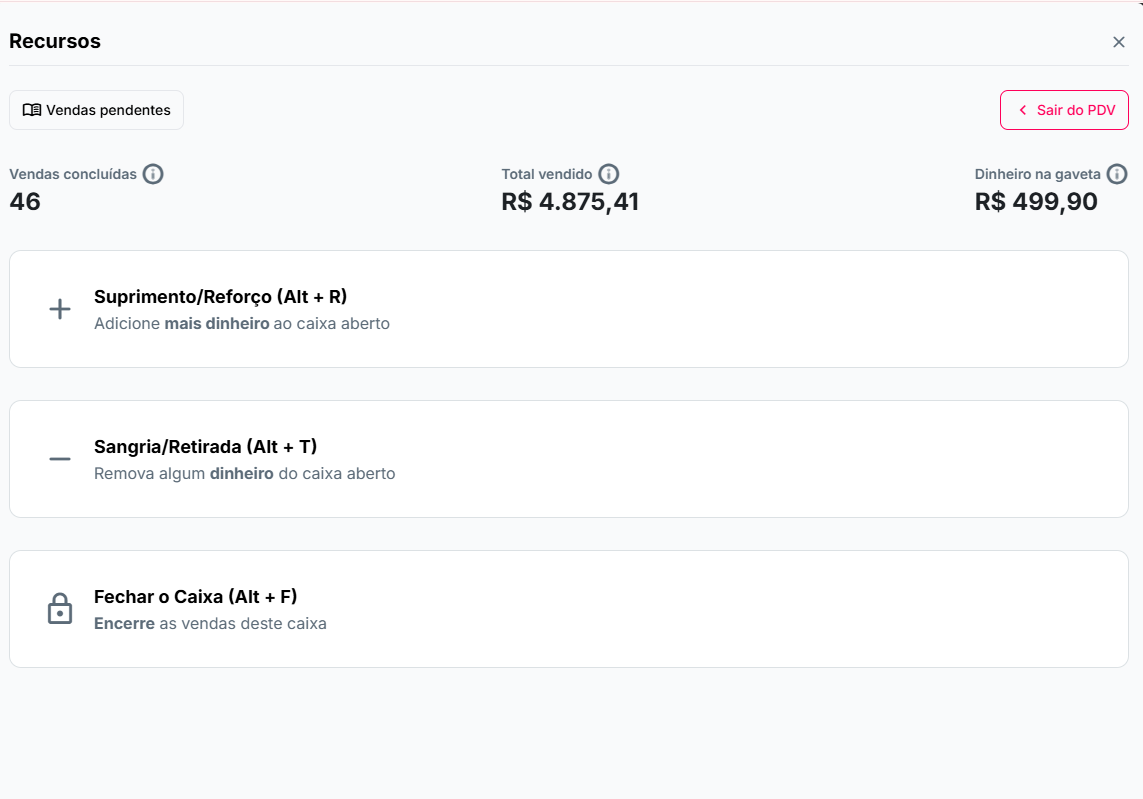
Nesta tela, são exibidas as informações de controle do caixa e as opções de ações.
Vendas concluídas: mostra a quantidade total de vendas finalizadas no caixa aberto.
Total vendido: exibe o valor total de vendas realizadas durante o período.
Dinheiro na gaveta: indica o valor em espécie que está atualmente disponível no caixa.
PASSO 2 – CONHEÇA AS FUNÇÕES DISPONÍVEIS
Suprimento/Reforço (Alt + R): utilizado para adicionar mais dinheiro ao caixa, geralmente para reposição de troco.
Sangria/Retirada (Alt + T): permite retirar dinheiro do caixa, registrando o valor, a justificativa e observações.
Fechar o Caixa (Alt + F): encerra as movimentações, bloqueando novas vendas até que um novo caixa seja aberto.
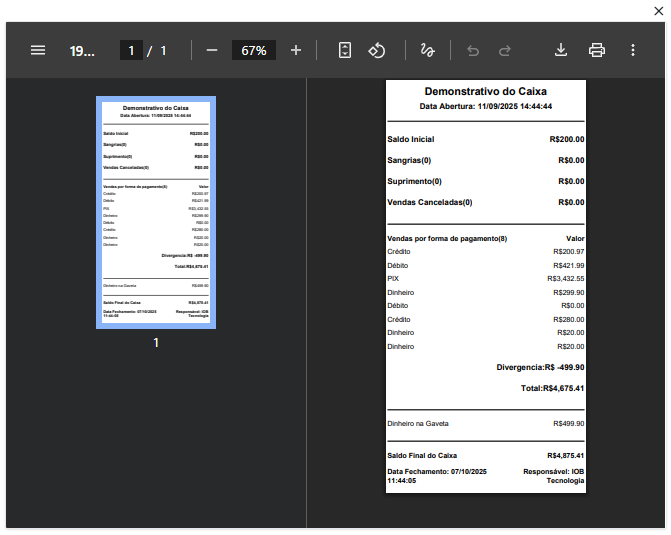
Após o fechamento, o sistema gera automaticamente um Demonstrativo do Caixa com todas as informações do período.
PASSO 3 – VISUALIZE AS VENDAS PENDENTES
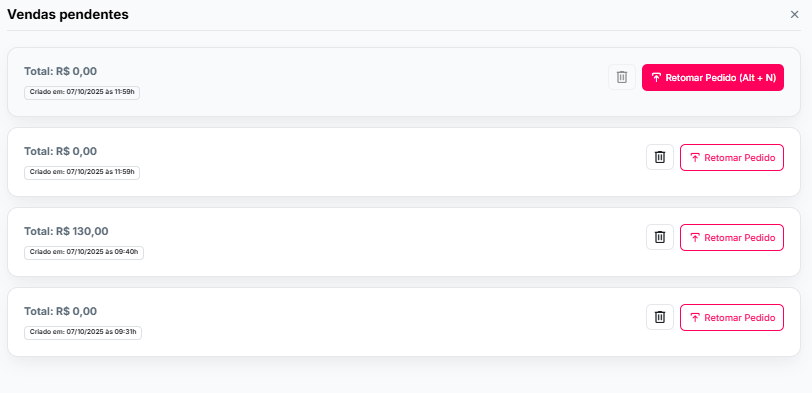
Ao clicar em "Vendas pendentes", são exibidos os pedidos ainda não finalizados.
Cada venda mostra o valor total, data e hora de criação, com as opções "Retomar Pedido" ou "Excluir Pedido".
PASSO 4 – REALIZE UMA SANGRIA/RETIRADA
Selecione "Sangria/Retirada" para registrar uma retirada de valores.
Preencha os campos "Valor da sangria/retirada", "Justificativa" e "Observação", se necessário.
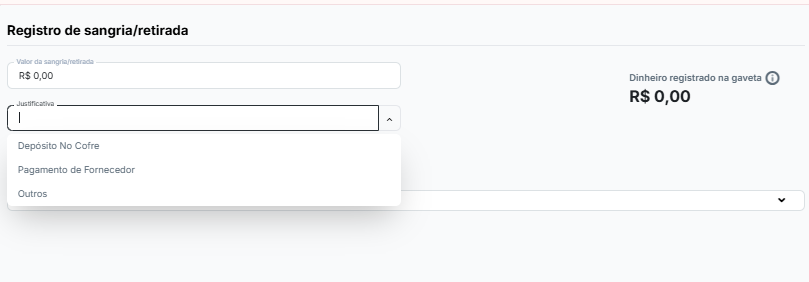

Após isso, clique em "Confirmar sangria/retirada (Enter)" para registrar a operação.
PASSO 5 – ADICIONE UM SUPRIMENTO/REFORÇO
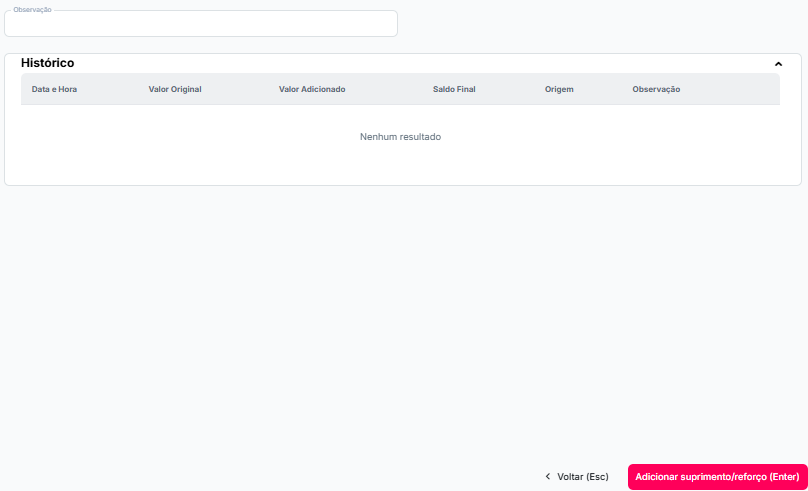
Caso seja necessário adicionar dinheiro ao caixa, acesse "Suprimento/Reforço".
Informe o valor, a justificativa (como reposição de fundo de troco) e observação, se houver.
Finalize clicando em "Adicionar suprimento/reforço (Enter)".

PASSO 6 – FECHAR O CAIXA
Clique em "Fechar o Caixa" para encerrar o expediente.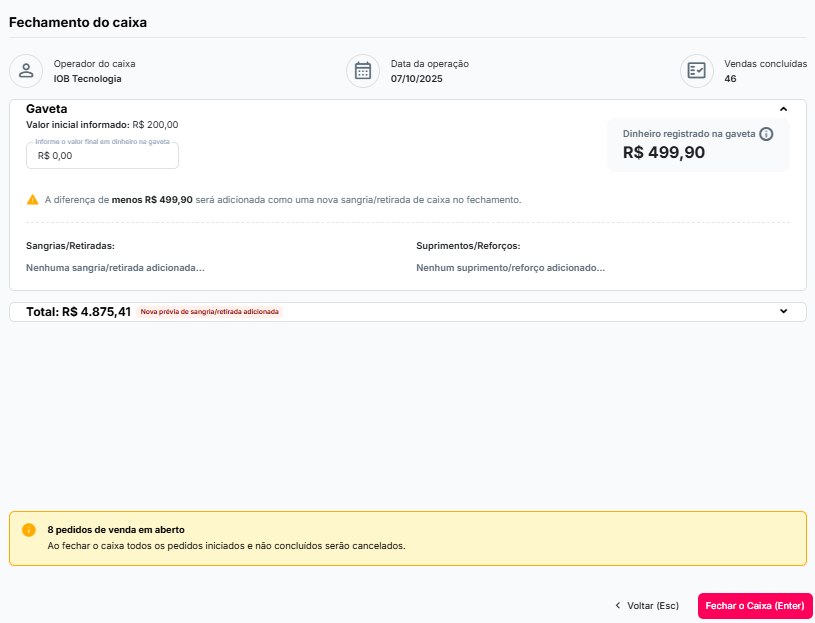
Informe o "valor inicial" (registrado na abertura) e o "valor final em dinheiro".
Confira as informações de "sangrias/retiradas, suprimentos/reforços e total de vendas."
O sistema exibirá um aviso informando que "pedidos iniciados e não concluídos serão cancelados".
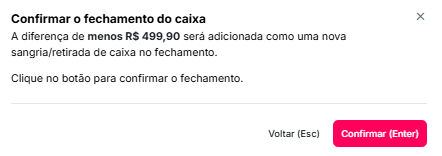
Finalize clicando em "Fechar o Caixa (Enter)".
Após o fechamento, o IOB PDV gerará o Demonstrativo do Caixa, contendo os detalhes do período de movimentação.