Como Realizar a Impressão de Cheques
Ultima Atualização: 12/09/2025 Artigo de código : 4963
Siga as instruções abaixo para realizar corretamente o processo de impressão de cheques no sistema IOB Business Financeiro.
PASSO 1
Caso ainda não tenha configurado o gerador de cheque do seu banco no sistema, CLIQUE AQUI para verificar o passo a passo de configuração.
PASSO 2
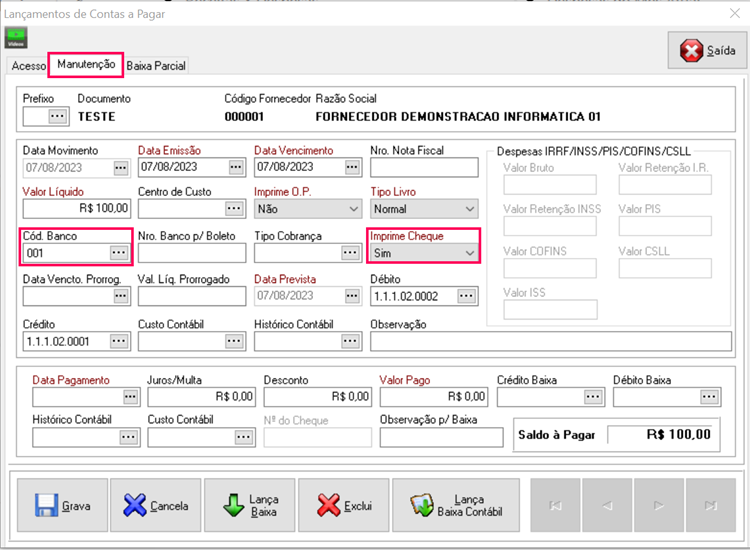
Para realizar a impressão do cheque, é necessário que o lançamento esteja incluso no "Contas a Pagar", com todos os campos obrigatórios preenchidos.
Importante: Para que o cheque seja impresso corretamente, o campo "Cód. Banco" deve estar preenchido e a opção "Imprime Cheque" deve estar marcada como "Sim".
PASSO 3
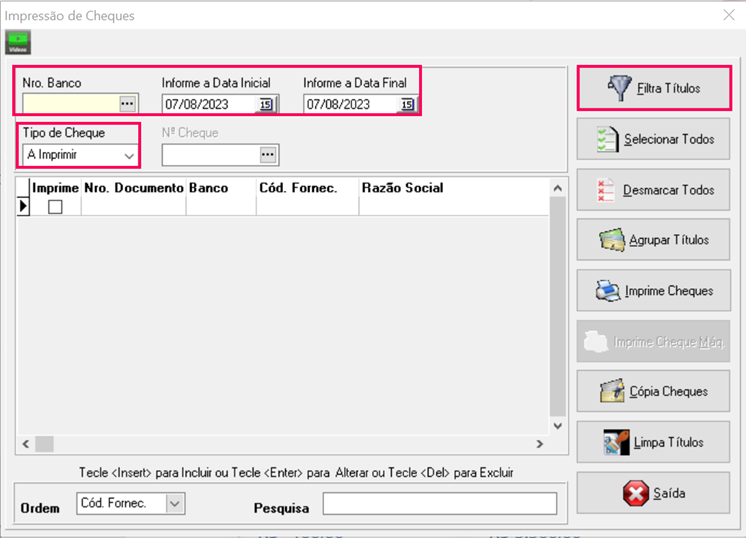
Acesse "Relatórios > Impressão de Cheques".
Informe os campos "Nro. do Banco", "Data Inicial" e "Data Final".
Em "Tipo de Cheque", selecione a opção "A Imprimir".
Em seguida, clique no botão "Filtra Títulos".
PASSO 4
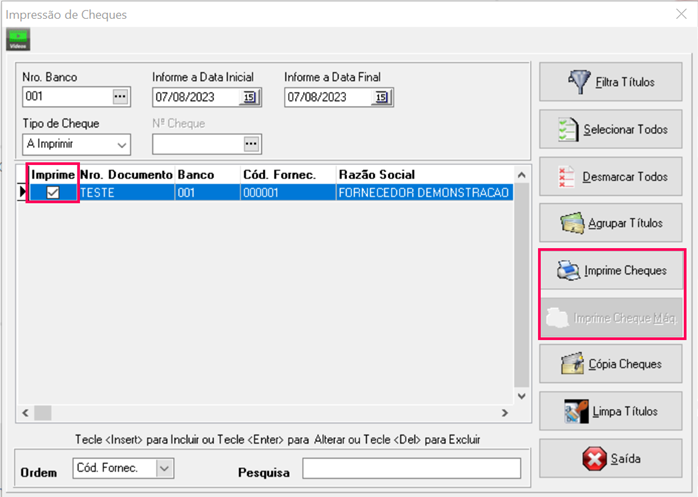
Na coluna "Imprime", selecione o(s) cheque(s) que deseja imprimir.
Clique no botão "Imprime Cheques".
Caso utilize impressora de cheque, clique no botão "Imprime Cheque Máq".
PASSO 5
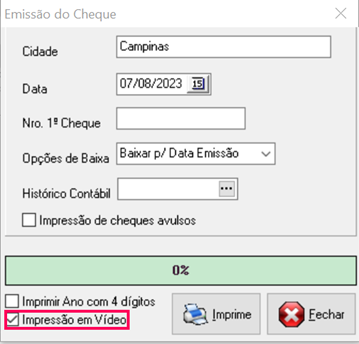
Preencha as informações que serão impressas no cheque.
Se desejar visualizar o cheque antes da impressão, selecione a opção "Impressão em Vídeo".
Depois, clique no botão "Imprime".
PASSO 6
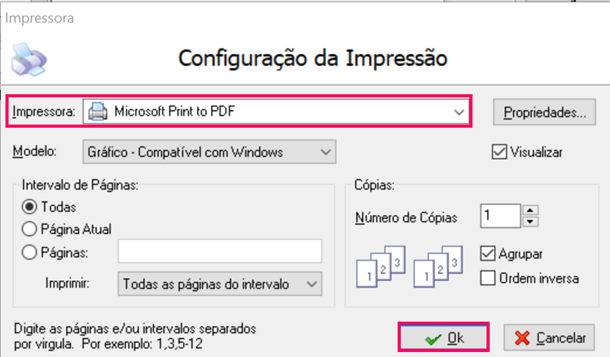
Na tela seguinte, selecione a impressora desejada. Caso queira visualizar em tela, selecione a opção "PDFCreator" e clique no botão "OK".
PASSO 7
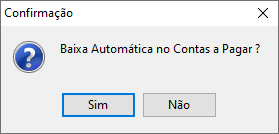
Será exibida a mensagem "Baixa Automática no Contas a Pagar?".
Selecione a opção "Sim" se deseja que o título seja baixado automaticamente.
PASSO 8
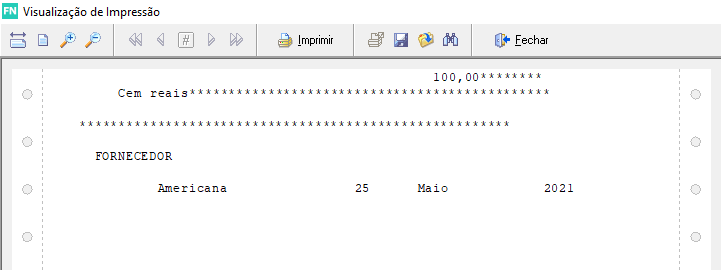
A visualização da impressão do cheque será apresentada. Você poderá optar por imprimir o cheque, salvar em PDF ou apenas fechar a visualização.
PASSO 9
Ao final do processo, será exibida a mensagem "Emissão de Cheques Concluída com Sucesso?".
Clique em "Sim" se a impressão foi realizada com sucesso, ou "Não" caso contrário.
