Como Incluir na Nota Fiscal o Número do Pedido de Compra - tag xPed e o Número do Item do Pedido de Compra - tag nItemPed
Ultima Atualização: 15/09/2025 Artigo de código : 5096
Siga as orientações abaixo para incluir na "Nota Fiscal" o "Número do Pedido de Compra - tag xPed" e o "Número do Item do Pedido de Compra - tag nItemPed".
PASSO 1
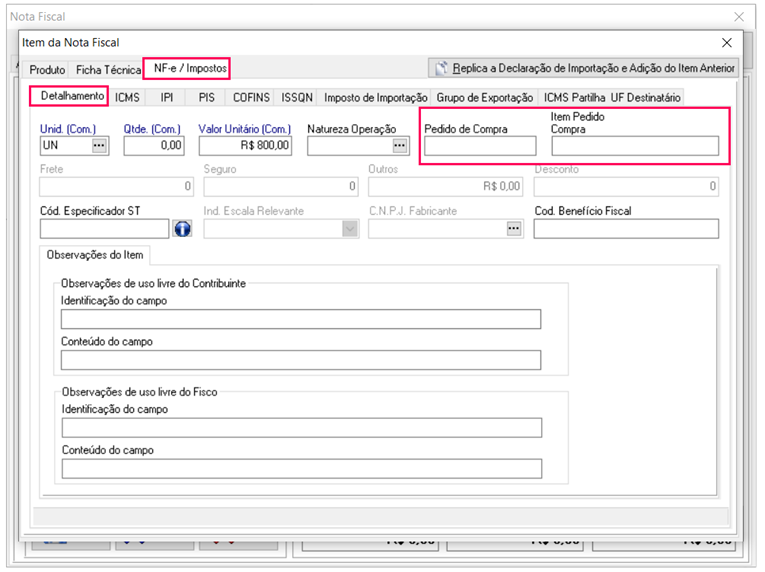
Na "Digitação da Nota Fiscal > Item da Nota Fiscal > aba NF-e/Impostos > aba Detalhamento", preencha o campo "Pedido de Compra", informe o "Número do Pedido de Compra" e no "Item Pedido Compra" informe o "Número do Item do Pedido de Compra".
PASSO 2
Para que o "Número do Pedido de Compra" e o "Número do Item do Pedido de Compra" saia impresso na DANFE, junto da descrição do produto, acesse "Outros > Configurações > aba Gerais - 1" , no campo "Complemento automático do item na N.F. com Nro. Item e Pe. Compra do Cliente?", selecione a opção "Sim" e grave a alteração clicando no botão "Grava".
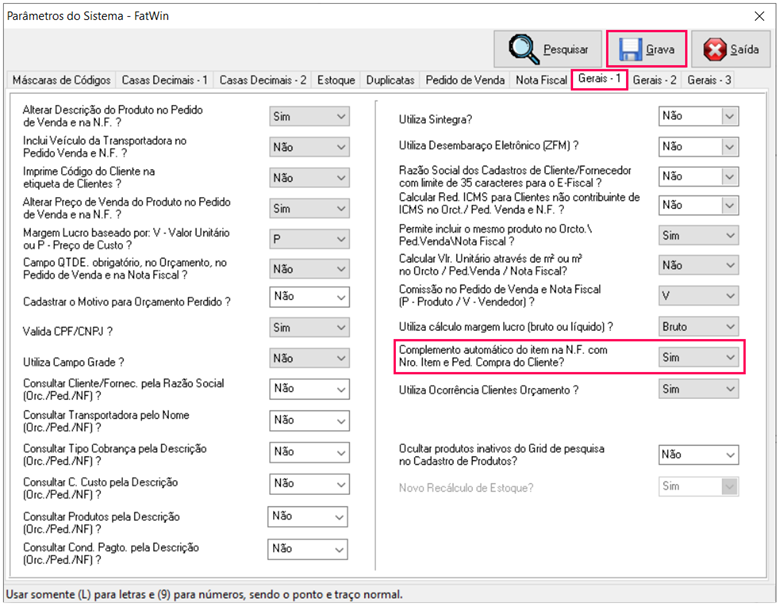
Fazendo isso, o "Número do Pedido de Compra" e o "Número do Item do Pedido de Compra" sairá automaticamente no mesmo campo "Descrição do Produto/Serviço" da sua DANFE.


Artigos Relacionados:
Dúvidas de como inserir o "Número do Pedido de Compra" e do "Item Pedido Compra" em seu "Pedido de Venda", CLIQUE AQUI e siga o passo a passo.
A sua opinião é muito importante para nós:
Descreva aqui como podemos melhorar este conteúdo. Para outros assuntos entre em contato com nossos atendentes pelo telefone 3004-3303 ou pelo chat.
Enviar