Exportação dos Movimentos do Contas a Pagar - Contas a Receber - Lançamento em Bancos para o Contábil (Telecont)
Ultima Atualização: 19/09/2025 Artigo de código : 5243
Este processo serve para gerar um arquivo no formato TXT que contem as movimentações de "Contas a Pagar", "Contas a Receber" e "Lançamento em Bancos", para serem importadas no sistema Contábil (Telecont).
PASSO 1
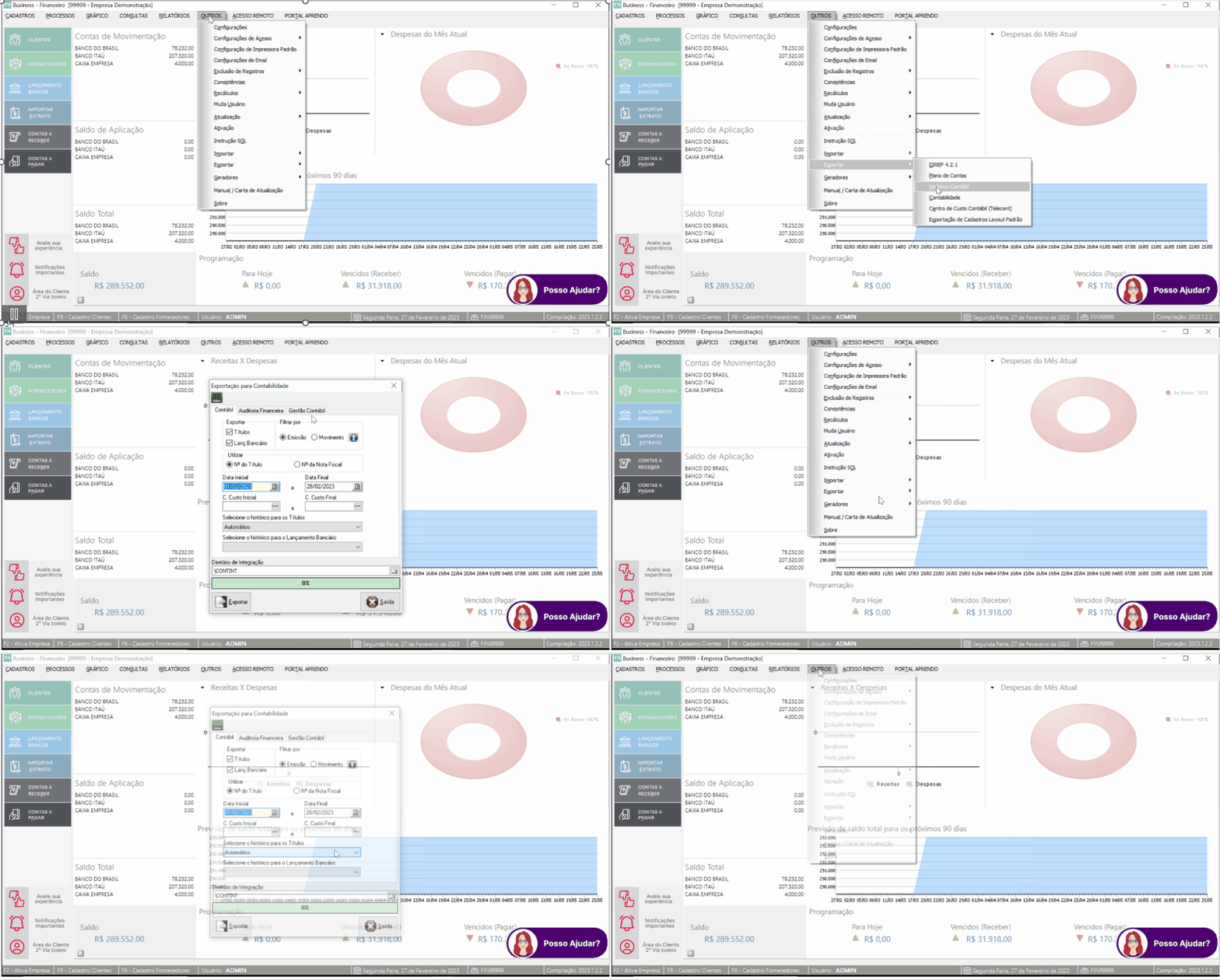
Acesse "Outros > Exportar > Contabilidade".
PASSO 2
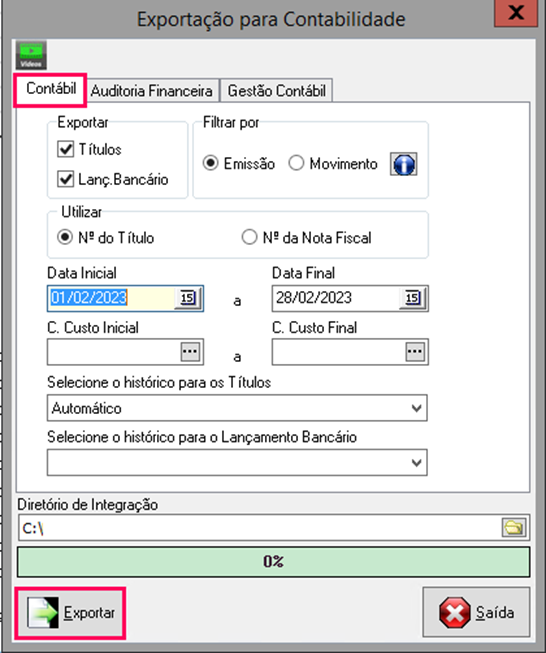
Na tela "Exportação para Contabilidade" clique na aba "Contábil", selecione as opções desejadas, escolha um diretório para salvar o arquivo e clique em "Exportar".
Importante: Este arquivo é gerado conforme o layout exigido pelo sistema Contábil (Telecont). CLIQUE AQUI para saber mais sobre o layout.
Funcionalidade da opção Emissão: A exportação pela data da emissão é a exportação dentro do mês, o mês informado na data inicial e final. O sistema exporta pela data de pagamento/recebimento do lançamento da baixa do título e data de emissão para os lançamentos "Contas a Pagar/Receber".
Funcionalidade da opção Movimento: Quando exportado por data de movimento, se existe algum título cuja data de emissão pertença a outro mês, o sistema gera um arquivo para os títulos separados por mês com a baixa referente ao mês informado na data inicial e final.
Exemplo: 01/06/2017 a 30/06/2017 e tem um documento com emissão 20/05/2017 serão gerados arquivos FI00010001.05 E FI00010001.06 (o sistema filtra com base na data do computador).
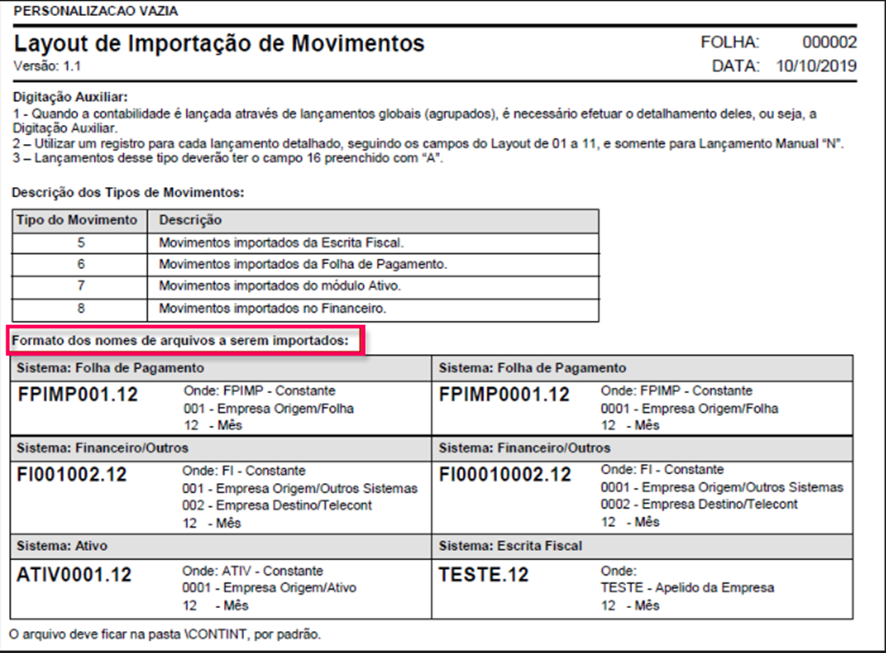
Significado da Nomenclatura do Arquivo Texto gerado FI999001
FI: Corresponde ao financeiro.
999: Corresponde aos três primeiros dígitos do cadastro da empresa de origem Financeiro.
001: Corresponde aos três últimos dígitos da empresa destino Telecont.
PASSO 3
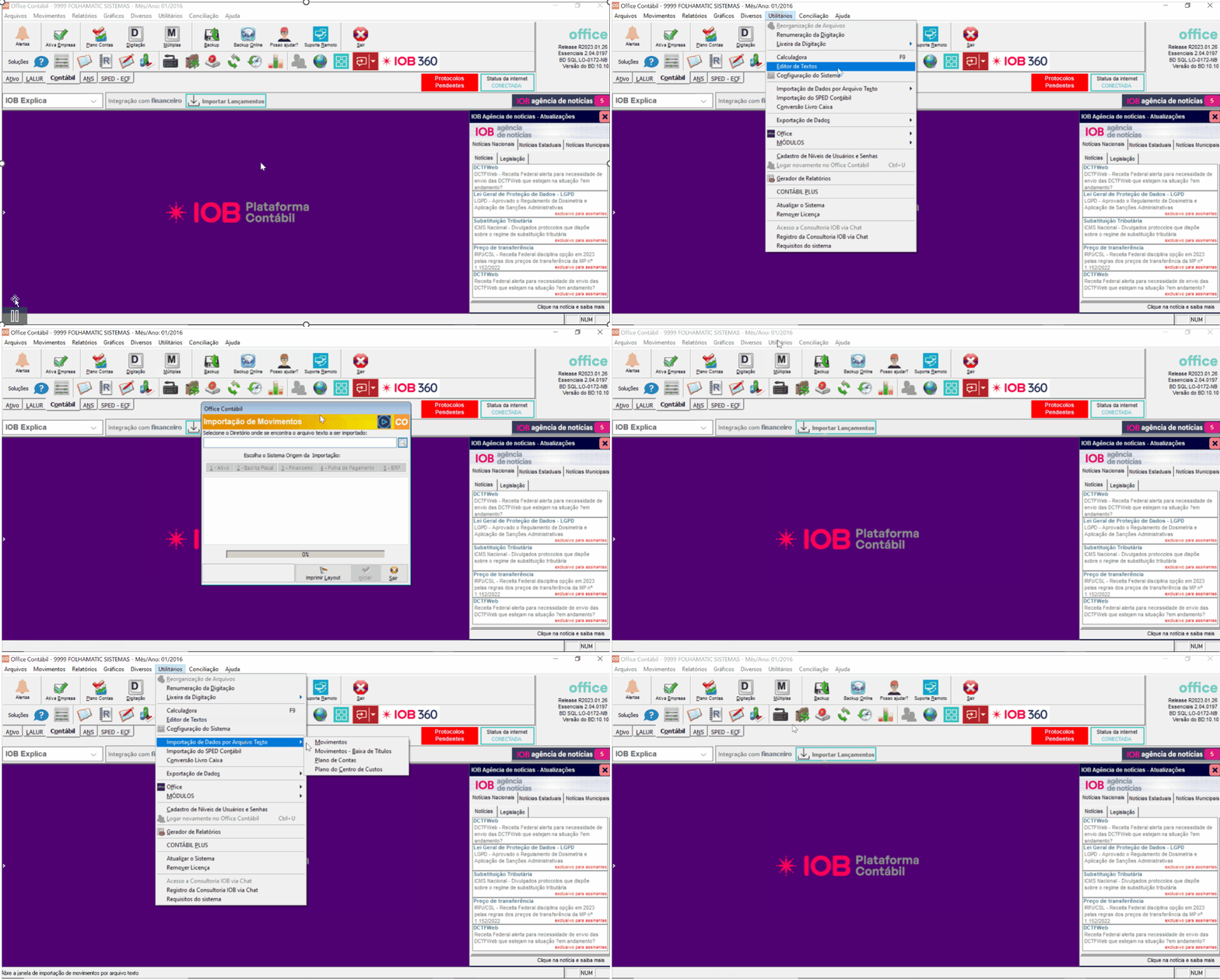
Acesse o sistema Office, no módulo Contábil, acesse "Utilitários > Importação de Dados por Arquivo Texto > Movimentos".
PASSO 4
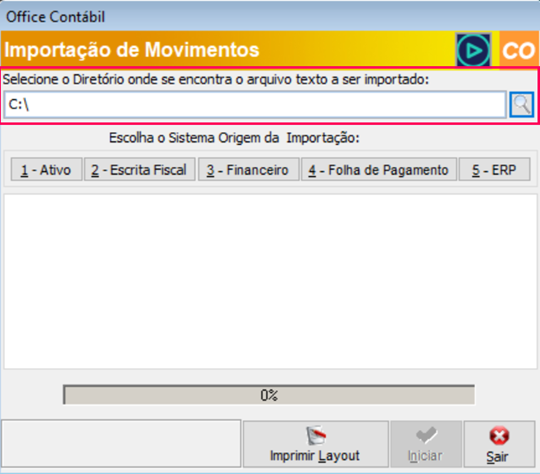
No campo "Selecione o Diretório", onde se encontra o arquivo texto a ser importado.
Importante: Neste campo selecione a pasta onde está o arquivo e não o arquivo.
PASSO 5
Após, clique na opção referente ao sistema que deseja realizar a importação, como "Ativo", "Escrita Fiscal", "Financeiro", "Folha de Pagamento" ou "ERP".
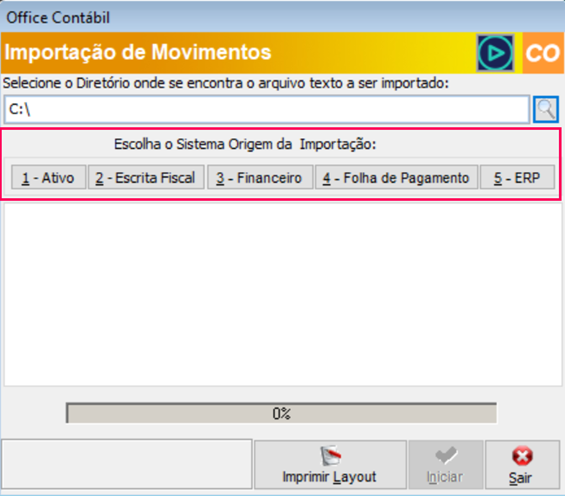
PASSO 6
Em seguida, insira o número da empresa origem do arquivo no campo "Digita a Empresa Origem" e selecione o "Mês" referente a importação.
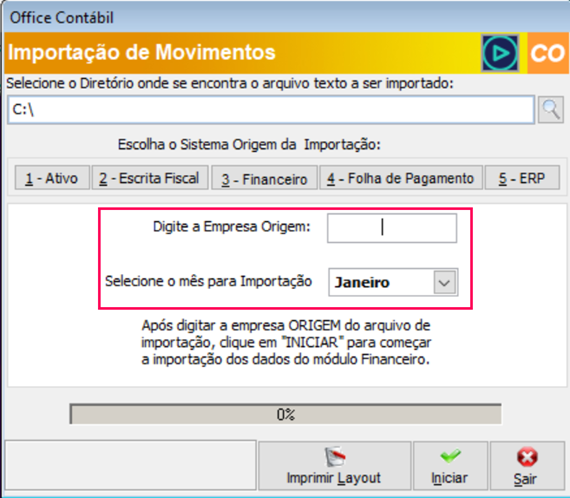
PASSO 7
Após, clique em "Iniciar". Será apresentada a mensagem "Caso essa importação já tenha sido efetuada, favor apagar os lançamentos antes de continuar, pois poderá ocorrer duplicidade de lançamentos. Deseja prosseguir com a importação?". Caso não tenha realizado a importação do arquivo ainda, clique em "Sim" para continuar.

Importante: O arquivo deve estar conforme o layout de importação, que pode ser encontrado em "Relatórios > Listagens > Layout de Importação de Dados > Movimentos" ou através do botão "Imprimir Layout" presente na própria rotina de importação de movimentos.
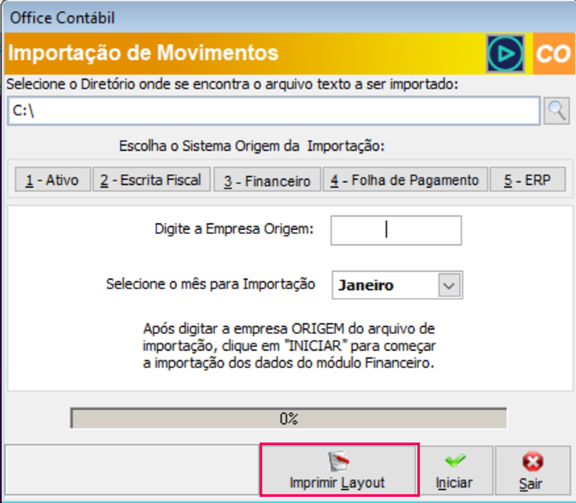
O layout do documento deve ser utilizado para a importação de lançamentos por meio de arquivo em formato texto.
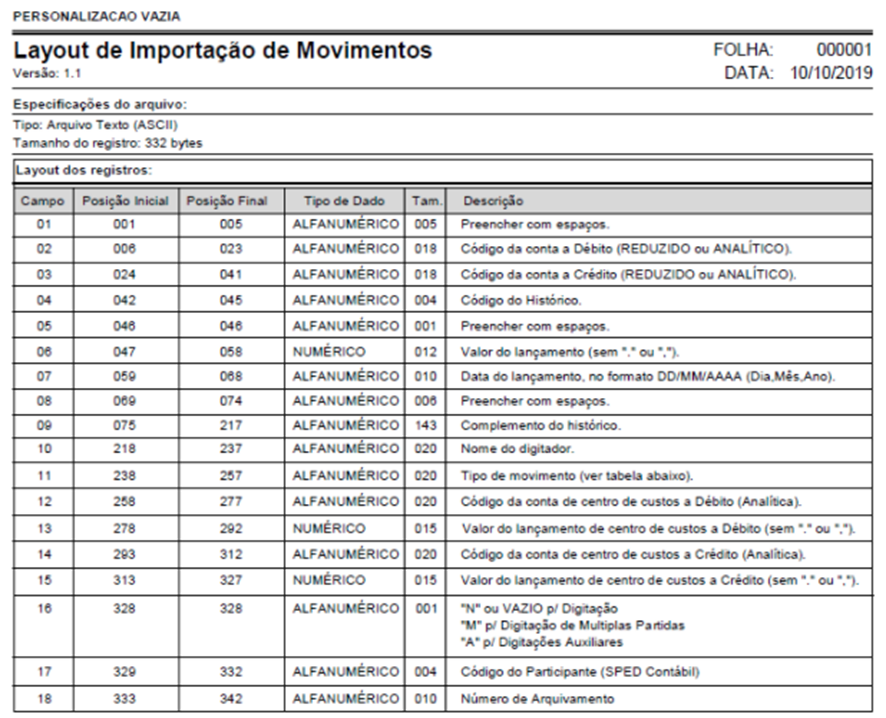
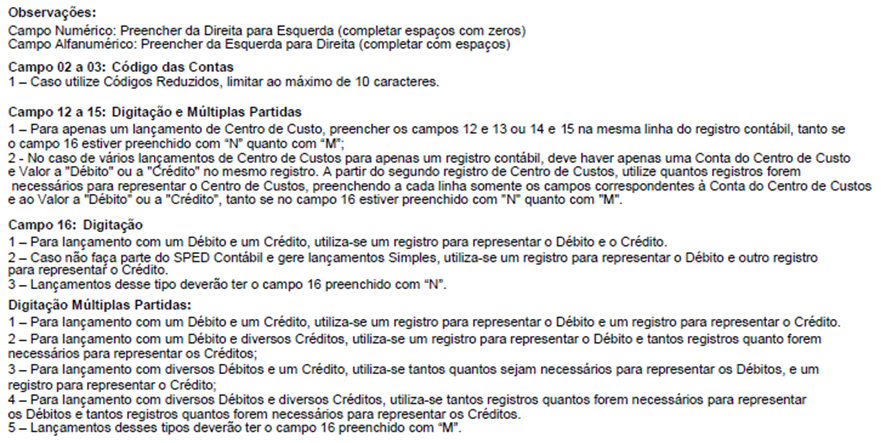
O arquivo a ser importado, deve estar na codificação ANSI em formato TXT* (Bloco de Notas), para realizar a importação do arquivo.

Outros Exemplos de Arquivo Texto:
Modelo
1 - Lançamento Normal
Modelo
2 - Lançamento de Múltiplas Partidas
Modelo
3 - Lançamento com Centro de Custo