PDV - Como Realizar a Atualização do PDV por Fora do Sistema
Ultima Atualização: 23/09/2025 Artigo de código : 5316
Antes de efetuar a atualização do PDV por fora do sistema, efetue o backup do banco de dados.
Para saber como realizar o Backup Por Dentro, CLIQUE AQUI.
Para saber como realizar o Backup Por Fora, CLIQUE AQUI.
PASSO 1
CLIQUE AQUI para acessar a Área do Cliente.
PASSO 2
Informe o CPF e Senha e clique no botão "Entrar";

Importante: Caso ainda não tenha o seu usuário cadastrado, CLIQUE AQUI e siga o passo a passo para realizar um novo cadastro.
PASSO 3
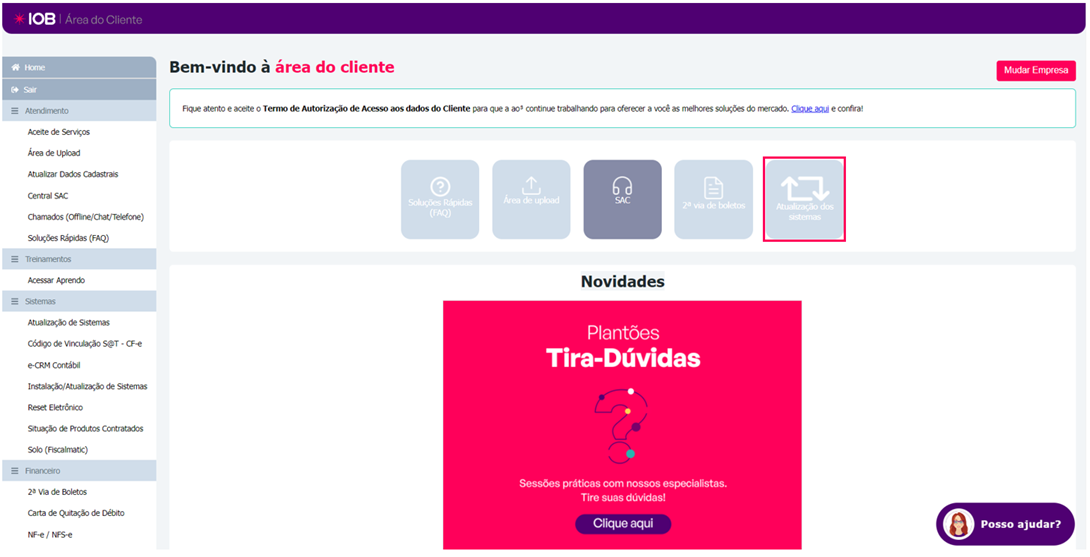
Acesse a opção "Atualização de Sistemas".
PASSO 4
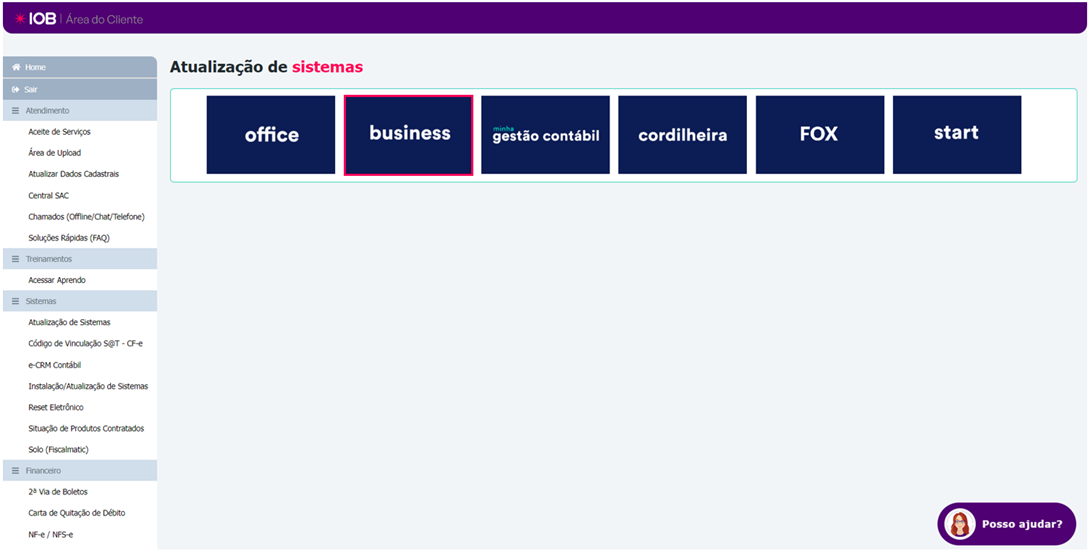
Em seguida entre na opção "Business".
PASSO 5
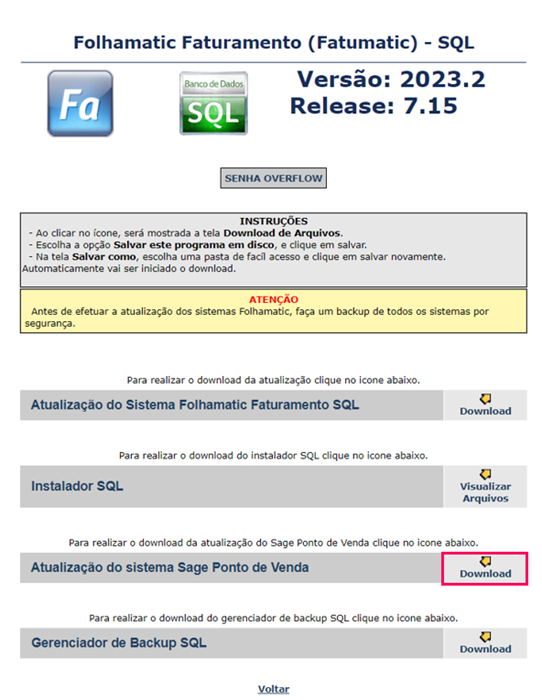
Localize os ícones dos "Sistemas da Linha Business SQL" e acesse o módulo Faturamento para realizar o download.

PASSO 6
Na próxima tela, clique em "Download" na opção "Atualização do sistema Ponto de Venda".
PASSO 7
Localize o local onde foi feito o download do arquivo "PDV.exe" e execute o arquivo no terminal, direcionando para a unidade C:\.

PASSO 8
Após o término da extração dos arquivos de atualização, acesse o sistema normalmente.
A sua opinião é muito importante para nós:
Descreva aqui como podemos melhorar este conteúdo. Para outros assuntos entre em contato com nossos atendentes pelo telefone 3004-3303 ou pelo chat.
Enviar