Módulo Financeiro Pessoal - Como realizar o Lançamento de Contas a Receber
Ultima Atualização: 24/11/2025 Artigo de código : 5680
Para realizar o Lançamento de Contas a Receber, siga as orientações abaixo:
PASSO 1
Acesse a aba "Programação", selecione a opção "Contas a Receber", e em seguida selecione "Nova Conta a Receber".

PASSO 2
Selecione a Pessoa ou Organização que irá receber o pagamento, selecione a Conta que irá receber o depósito, o Vencimento e o Valor. Esses são os campos obrigatórios, mas poderá adicionar outros dados, como a origem da dívida no campo Histórico, qual é a Data de Emissão (o sistema mostrará sempre a data atual do computador, mas é possível alterar caso haja necessidade), Meio de Pagamento, entre outros.

PASSO 3
Caso deseje parcelar esse valor, terá que preencher o campo Categoria e clicar no botão "Parcelar".

PASSO 4
Será habilitado os campos onde poderá selecionar a Quantidade de Parcelas, o Valor das Parcelas, o Vencimento da 1° Parcela e também pode selecionar uma Conta, um Meio de Pagamento e uma Categoria para cada parcela. Depois é só clicar no botão "Criar Parcelas".

PASSO 5
Dessa forma você verá as parcelas geradas. Nessa tela você também irá conseguir: Adicionar, Editar, Excluir, Lançar Recebimento e Recriar Parcelas.

PASSO 6
Na aba "Informações Adicionais" deve preencher os seguintes campos:
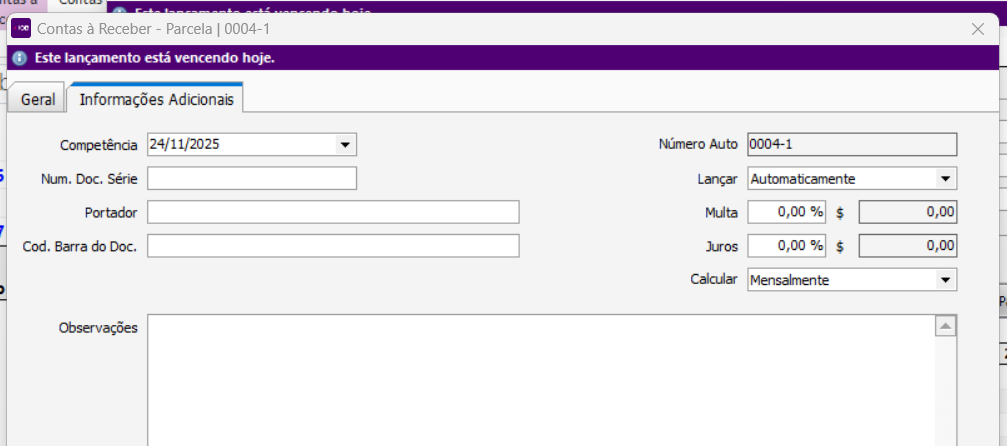
Competência: Caso trabalhe com mês de competência, nesse campo, deve alterar em qual mês esse lançamento será considerado.
Lançar: Você deve escolher entre "Manualmente" ou "Automaticamente".
Manualmente: faz a baixa do título de forma manual, sendo necessário ir até a conta e realizar a baixa.
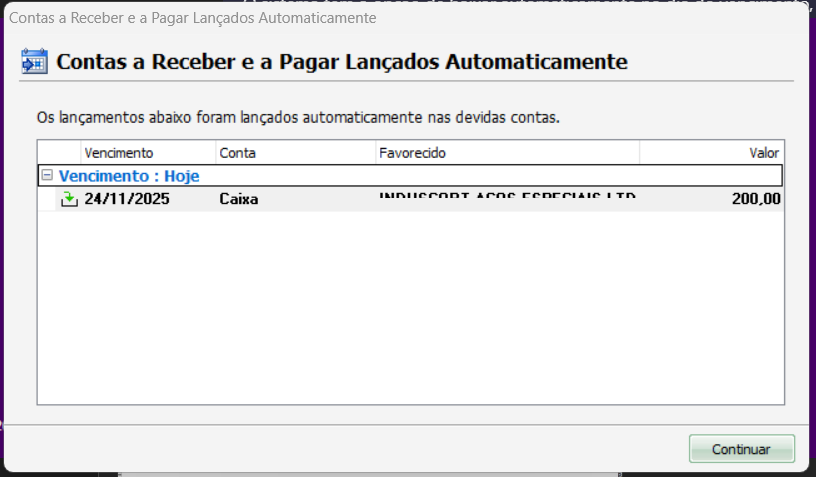
Automaticamente: o sistema faz a baixa desse título automaticamente no dia do vencimento, ao abrir o sistema, apresentará a tela informando que tem o título vencendo e que será baixado.
Para gravar o Lançamento em Contas a Receber, é só clicar no botão "OK".