Importação Extrato Bancário - Conciliar Documentos lançados no Contas a Pagar e Receber com Documentos registrados no Arquivo OFX/OFC para Lançamento Bancos
Ultima Atualização: 13/10/2025 Artigo de código : 6498
O registro importado do arquivo, será vinculado com "Títulos de Contas a Pagar" ou "Receber". Os títulos serão baixados (Liquidados) e serão gerados no processo "Lançamento de Bancos".
PASSO 1
Acesse "Processos > Importação Extrato Bancário" ou clique no botão "Importar Extrato".
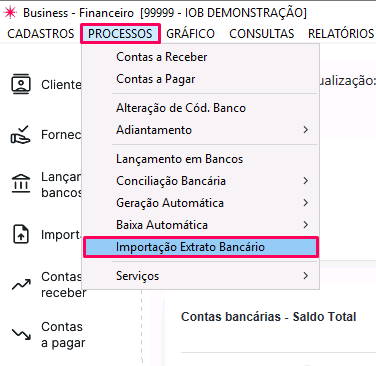
Diretório (OFC/OFX): Selecione o caminho onde está salvo o arquivo de "Extrato Bancário" que baixou do seu banco para importação e clique no botão "Importar".
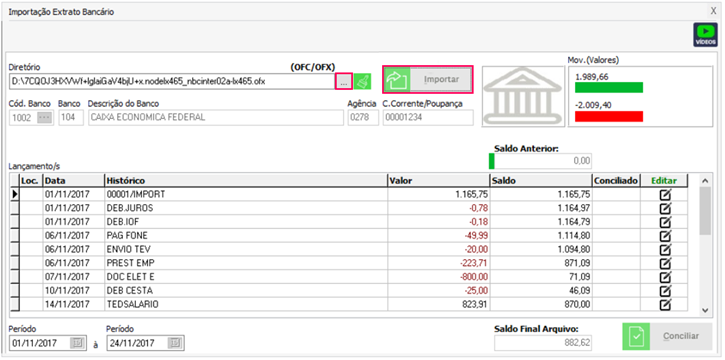
Botão Limpar: Ao clicar no ícone do "pincel" apresentará a mensagem "Deseja limpar as informações?".
Ao selecionar a opção "Sim", limpa tudo e não grava nada.
Ao selecionar a opção "Não", aborta ação e volta para a tela principal do processo.
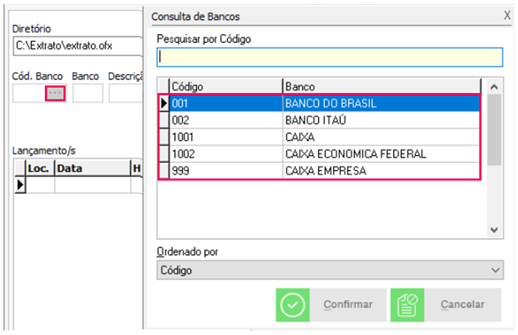
Dados do Banco: Deve estar cadastrado no sistema em "Cadastros > Bancos", para que na importação do arquivo o sistema reconheça automaticamente, carregando na tela, os dados "Cód. Banco", "Banco", "Descrição do Banco", "Agência", "C. Corrente", "Poupança" e "Logotipo".
Observação: Caso possua o mesmo banco cadastrado mais de uma vez no sistema, ao clicar no botão "Importar", retornará a mensagem "Foi identificado mais de um banco com a mesma numeração. Escolha o banco que deseja conciliar os lançamentos". Neste momento, o usuário deve verificar qual é o correto e selecionar.

Mov. (Valores): Após a leitura do arquivo o sistema efetua uma somatória dos valores de crédito e débito e apresenta os valores totais.
Saldo Anterior: O sistema carrega o saldo anterior do cadastro do banco no sistema com a data inicial do arquivo.
Período a Período: Apresentará da data inicial e final dos registros do arquivo importado.
Saldo Final Arquivo: Esta informação é carregada do arquivo importado OFC: TAG LEDGER / OFX: TAG BALAMT.
PASSO 2
Lançamentos
Loc.: Apresenta uma "lupa", caso no sistema exista um documento de mesmo valor e banco, do qual consta no arquivo.
Data: Carrega a data da transação.
Histórico: Carrega a informação constante na tag MEMO do arquivo OFX.
Valor: Visão "Financeira" quando for um "Débito" terá o sinal (-) frente ao valor, caso contrário tratar como "Crédito".
Saldo: Apresenta valores com base no saldo bancário atual.
Conciliado: Após editar o documento, este campo ficará selecionado, pronto para ser lançado no processo "Lançamento de Bancos".
Para editar o lançamento clique duas vezes no desenho da coluna "Editar".

PASSO 3
Na tela de edição, no quadro "Lançamentos Relacionados", visualizará o documento lançado no "Contas a Receber" ou a "Pagar", que o sistema já identificou. Para editar este documento, clique duas vezes no desenho da coluna "Editar".
Abrirá a tela de "Baixa", para implementar as demais informações.
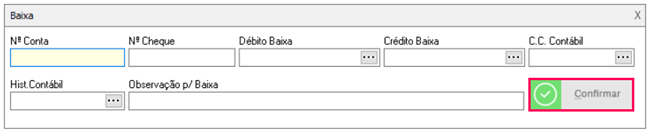
Ao clicar em "Confirmar", na tela de "Baixa", na coluna "Conciliado", o documento ficará selecionado.

Em seguida, clique no botão "Gravar".

Na tela "Principal", o documento também ficará conciliado.

Em seguida, clique no botão "Conciliar".

No processo de "Contas a Receber", o documento foi liquidado.

Ações Sugeridas: Quando em "Outros > Configurações > Cheques no Lançamento Bancário?" estiver "Sim", o "N° Doc." a ser lançado no banco é o informado no campo "Nº Cheque", caso contrário, será o número do título.

Nº Conta: Recebe informação manual.
Nº Cheque: Recebe informação manual.
Importante: Quando o sistema Financeiro possuir a integração com o sistema Contábil, em "Outros > Configurações > Contabilidade" o parâmetro igual "Sim", os campos serão preenchidos automaticamente, conforme regras descritas com as informações já cadastradas no sistema. Caso não tenha a integração com a Contabilidade, carregará as contas em branco.

Os campos da tela de "Baixa" não são de preenchimento obrigatório.

Nº Conta: Recebe informação manual.
Nº Cheque: Recebe informação manual.
Conta Crédito: Carrega a conta contábil do banco se preenchido quando valor for (-) negativo.
Conta Débito: Carrega a conta contábil do banco se preenchido quando valor for (+) positivo.
Centro de Custo Contábil: Carrega a C.C Contábil.
Hist. Contábil: Carrega conta Hist. Contábil.
Observação Baixa: Se usuário quiser copiar o histórico e abreviar.
Conciliado: Recebe após conciliar o lançamento. Para reverter para branco basta um clique.
Botão Confirmar: Após preenchimento ou não dos campos existentes na tela de "Baixa", ao sair e clique no botão "Gravar" será considerado conciliado. Caso feche no (X) não concilia.