Cadastro de Cliente - Aba Manutenção - Dados Cadastrais
Ultima Atualização: 22/10/2025 Artigo de código : 6590
Na aba "Manutenção" insira os dados cadastrais da empresa. Importante sempre preencher com os dados corretos, pois caso possua integração com o módulo Faturamento, pode influenciar na emissão da "NF-e" (Nota Fiscal Eletrônica) e "NFS-e" (Nota Fiscal de Serviço Eletrônica).
PASSO 1
Ao acessar "Cadastros > Clientes", clique no botão "Incluir" para apresentar o próximo código e pressione a tecla "Enter" do seu teclado para passar para a aba "Manutenção".
Comece preenchendo a aba "Dados Cadastrais" conforme as orientações abaixo:
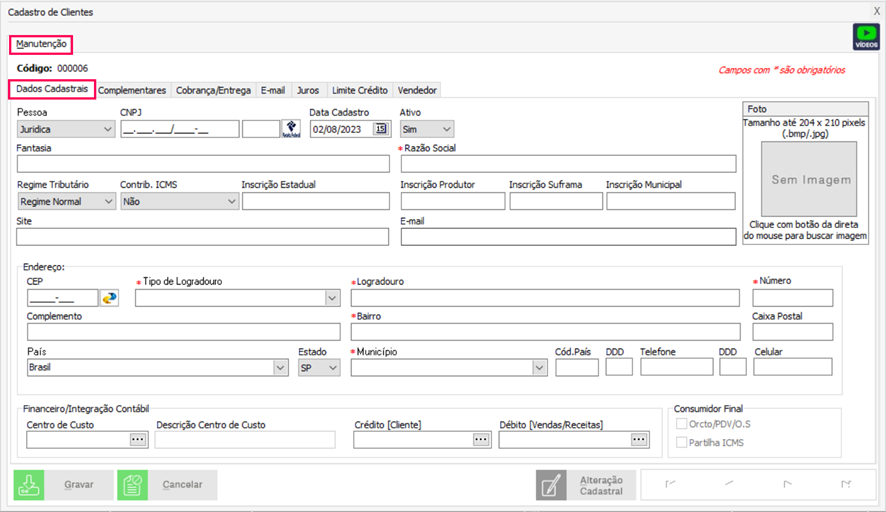
Pessoa: Indique se a empresa é "Pessoa Física", "Jurídica" ou "Estrangeiro", sendo:
- Física: Preencha o CPF.
- Jurídica: Preencha o CNPJ, o sistema habilitará o botão para acesso ao site da Receita Federal do Brasil. Ao clicar nesse botão, poderá realizar a consulta do CNPJ para que o sistema preencha automaticamente os campos "Razão Social", "Endereço" e "CNAE". Os demais campos devem ser preenchidos manualmente. CLIQUE
AQUI para acessar o passo a passo da consulta no botão Receita Federal do Brasil.
- Estrangeiro: Utilizado para clientes de outros Países, assim pode preencher o campo "ID", porém não é obrigatório. Neste caso, ao indicar o País diferente do Brasil, os campos "Estado" e "Cidade" são preenchidos automaticamente como "Exterior".
Os demais campos abaixo devem ser preenchidos manualmente.
Data Cadastro: O preenchimento é feito automaticamente, conforme data registrada na máquina. Pode ser alterado, caso necessário.
Importante: Os campos abaixo são de preenchimento obrigatório para NF-e. A falta do preenchimento pode acarretar erros de validação e rejeição na nota fiscal.
Ativo: O cadastro sempre será incluso com esse campo habilitado como "Sim". Caso seja necessário desabilitar algum cadastro, altere o campo "Ativo" para "Não", desta forma este cliente não é mais apresentado nas pesquisas para inclusão nos processos.
Fantasia: Campo não obrigatório, preencha o nome "Fantasia" da empresa do seu cliente.
Razão Social: Campo obrigatório, preencha a "Razão Social" da empresa do seu cliente.
Regime Tributário: Selecione se o seu cliente é optante pelo "Simples Nacional" ou do "Regime Normal".
Contribuinte de ICMS: Para identificar a "Inscrição Estadual" do "Destinatário" e se o mesmo é "Contribuinte do ICMS" ou não. Abaixo seguem as informações de quando selecionar cada uma das opções:
- Sim: Quando a "Pessoa Jurídica" for "Contribuinte de ICMS", nesse caso será obrigatório informar o número da "Inscrição Estadual".
- Não: Quando o destinatário for "Pessoa Física", informe no campo "Contribuinte de ICMS" como "Não". Em alguns Estados permitem que uma "Pessoa Física" tenha "Inscrição Estadual", nesse caso se o mesmo tiver, preencha no campo "Inscrição do Produtor". Esta opção será usada também para operações com o "Exterior", no caso de notas de "Importação" e "Exportação".
- Isento: Quando a "Pessoa Jurídica" for "Isento" de "Inscrição Estadual", ao selecionar esta opção, o campo "Inscrição Estadual", será preenchido automaticamente com a palavra "ISENTO" em letra maiúsculas e no gênero masculino.
Inscrição Estadual Subst. Trib.: Informe o número de "Inscrição Estadual" quando "Contribuinte de ICMS", confirme se o contribuinte encontra-se com situação "Ativa" consultando o seu cadastro nos sites do Sintegra ou Cadastro Centralizado de Contribuinte (CCC). O campo "Inscrição Estadual" é vinculado ao campo "Contribuinte de ICMS".
Inscrição Produtor: Alguns Estados permitem que uma "Pessoa Física" tenha "Inscrição Estadual", nesse caso se o mesmo tiver, preencha no campo "Inscrição do Produtor". Esta opção será usada também para operações com o "Exterior", no caso de notas de "Importação" e "Exportação".
Inscrição Suframa: Significa Superintendência da Zona Franca de Manaus, o número da "Inscrição Suframa" é o registro da empresa nesse órgão. Este código é necessário somente para empresas que se relacionam com fornecedores/clientes da região da ZFM ou empresas sediadas lá. O número de Suframa é obrigatório para mercadorias que ingressam em área incentivada.
Inscrição Municipal: Informe o número da "Inscrição Municipal" que o "Fornecedor" está inscrito na "Prefeitura" do seu "Município". Caso a empresa não possua indique 4 (quatro) números zeros no campo, ficando da seguinte forma "0000" ou sendo "ISENTO", informe com letras maiúsculas e no gênero masculino.
Site e E-mail: Indique o site e o e-mail para contato do cliente se possuir.
Endereço
CEP: Quando o cliente for "Pessoa Física", não conseguirá consultar os dados cadastrais. Nesse caso, consulte pelo CEP, informe o CEP do cliente e clique no botão ao lado direito do campo para realizar a consulta do CEP e preencher o endereço automaticamente, ficando para preenchimento manual o "Número" e "Complemento" no campo "Endereço".
Cód. País: Para ligações internacionais, caso o cliente seja de outro País, informe qual é o código do País do seu cliente. No Brasil o código é +55.
Telefone e Celular: Preencha com os telefones de contato da empresa.
Financeiro/Integração Contábil
Centro de Custo: Informe se deseja inserir o centro de custo específico para o cliente. Este cadastro permite visualização de relatório, porém o controle de receitas e despesas é visualizado no módulo Financeiro. Ao efetuar o preenchimento da informação no cadastro de cliente, nos processos o campo é preenchido automaticamente.
Crédito [Cliente]: Para usuários que tem integração com a Contabilidade, informe a conta contábil de crédito conforme o plano de contas da contabilidade para fazer a exportação do Financeiro para a Contabilidade.
Débito [Vendas/Receitas]: Para usuários que tem integração com a Contabilidade, informe a conta contábil de débito conforme o plano de contas da contabilidade para fazer a exportação do Financeiro para a Contabilidade.
Consumidor Final
Orcto/PDV/O.S: É para os clientes que possuem integração com o PDV. Ao selecionar essa opção esse cadastro se torna genérico sem ter a obrigatoriedade de preencher os campos como endereço, entre outros.
Sugestão: Utilize somente para o "Cliente Padrão Consumidor Final".
Partilha ICMS: Ao habilitar o parâmetro no cadastro do cliente, ao lançar a nota não precisa mais ir ao botão "Dados NF-e" e habilitar a opção consumidor final, já trará automaticamente.
Foto: Insira a foto do seu cliente ou o logotipo de sua empresa. Para incluir a imagem no cadastro do seu cliente, CLIQUE AQUI e siga o passo a passo.
Observação: Depois que o seu cadastro de cliente já estiver salvo, caso precise realizar alguma alteração no cadastro, clique sobre o botão "Alteração Cadastral" na parte inferior da tela. Selecione a opção "Ortográfica" para que a alteração realizada seja feita quando gravar a alteração ou selecione a opção "Cadastral", que só entrará em vigor a partir da meia noite.
PASSO 2
Clique no botão "Gravar" para salvar as configurações.