Como configurar os Parâmetros do Sistema - Configurações - Aba Máscara de Códigos
Ultima Atualização: 03/11/2025 Artigo de código : 6894
Nesta aba configure as máscaras para cadastros de produto, grupos, subgrupos, centro de custo, departamento, local de estoque e lote/série.
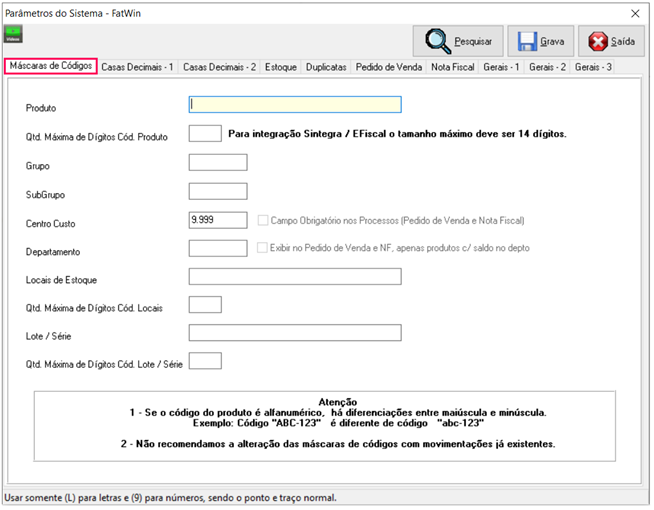
Produto: Indique como deseja que o código de produto seja realizado no sistema. Sugestão do sistema que letras seja representada pela letra L e número pelo 9, Ex: Produto com 5 dígitos preencher o campo com 99999, assim ao realizar o cadastro o sistema apresenta o número sequencial.
Observação: O campo de produto permite no máximo 30 dígitos.
Importante: Lembrando que o sistema não permite alteração do campo após efetuada a configuração e os cadastros. Na tela o sistema já deixa dois alertas sobre alterações, sendo:
1 - Se o código do produto é alfanumérico, possui diferença entre maiúsculas e minúsculas.
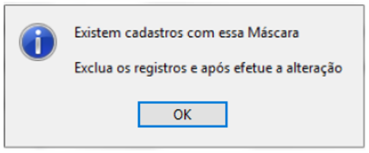
2 - Não efetuar alterações após configurar as máscaras e realizar as movimentações. Se tentar realizar a alteração, a mensagem a seguir é apresentada bloqueando a ação "Existem cadastros com essa Máscara. Exclua os registros e após efetue a alteração".
Qtd. Máxima de Dígito Cód. Produto: Indique qual é a quantidade máxima que deseja para o cadastro do produto, assim não pode digitar a mais que o permitido, se limitando no máximo 14 dígitos quando possui a integração com o Sintegra e Office Fiscal.
Grupo e Subgrupo: Indique como deseja que a máscara dos grupos e subgrupos sejam cadastrados no sistema. Estes cadastros permitem a divisão dos produtos no sistema, como, por exemplo, marcas e modelos, ao realizar a configuração e cadastro, pode vincular no cadastro do produto, o sistema permite visualização de relatórios por grupo e subgrupo, como, por exemplo: Relatório de Vendas/Resumo por Produto/Grupo ou Produto por Cliente/Grupo; Relatório de Faturamento/Faturados por CFOP/Grupo entre outros.
Centro de Custo: Utilizado para controlar os gastos dos setores da empresa, sabendo assim o que possui de despesa e receita para cada centro de custo cadastrado. Este processo possui finalidade de controle, quando possui integração com o módulo Financeiro, pode administrar quais os títulos foram gerados para cada centro de custo.
Campo obrigatório nos processos Pedido de Venda e Nota Fiscal: Ao habilitar o campo de centro de custo não pode ficar em branco, informe para qual centro de custo deseja destinar o valor do processo.
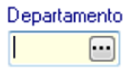
Departamento: Utilizado para divisão de locais que o estoque da empresa se encontra, este cadastro apenas se torna obrigatório após configurar a máscara.
Lembrando: O estoque pode estar em departamentos diferentes, porém realiza a somatória de todos os departamentos é o mesmo que o valor do estoque total do produto.
Hoje este cadastro é responsável pelo controle de produtos industrializado por terceiro, quando a empresa realiza algum processo produtivo em terceiros, assim ao gerar o Bloco K possui o controle do que foi produção própria e por terceiros.
Departamento Interno: Quando apenas controla os produtos que a empresa produz, assim ao inserir a máscara para departamento em todos os processos que possui movimentação dos processos, deve preencher o campo correspondente.
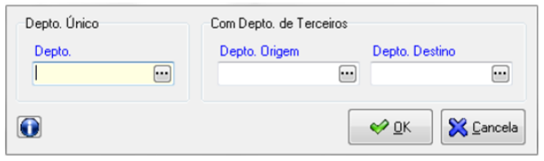
Departamento de Terceiro: Para empresas realizaram o processo produtivo em terceiros, além de configurar a "Máscara de Departamento" deve indicar em "Outros > Configurações > Estoque", a opção "Controla Estoque em Poder de Terceiro" como "Sim". Assim, em todos os processos é apresentada a tela para indicar qual o estoque interno e de terceiro que deseja alocar o produto, controlando o que está no estoque da empresa e do seu fornecedor (terceiro).
Exibir no Pedido de Venda e NF, apenas produtos com saldo no depto: Ao habilitar esta opção apenas será possível inserir os produtos que possuem saldo positivo no departamento selecionado.
Locais de Estoque: Permite inserir cadastros de locais para identificar onde o produto se encontra no estoque físico, ao realizar o cadastro o vínculo é feito no "Cadastro de Produto > aba Estoque". Este cadastro não é obrigatório.
Qtd. Máxima de Dígito Cód. Locais: Indique qual será a quantidade máxima que deseja para o cadastro de locais de estoque, assim o usuário do sistema tem o bloqueio quando ultrapassar a quantidade permitida.
Lote/Série: Indique a máscara que deseja para realizar o cadastro de lote e série para acompanhar o produto.
Observação: Campo permite até 21 caracteres, contando com o espaço.
Os módulos Faturamento e Estoque, possibilitam o controle de "Lote" e "Série" por produto.
Lote: Produto produzido em grande escala e precisa de um controle de fabricação. Por exemplo: Remédio.
Série: Produtos que possuem sua especificação numérica única. Por exemplo: Carro - chassi.
Através dos dados de lote é possível direcionar uma quantidade de mercadoria para um lote que terá uma data de validade. Ideal para controle logístico de PEPS e UEPS ou para produtos que tem um número único de série.
Qtd. Máxima de Dígito Cód. Locais: Indique qual será a quantidade máxima que deseja para do lote/série no sistema, bloqueando o usuário ao inserir uma quantidade diferente da permitida.