Nota Fiscal de Devolução de Compra - Empresas Emitente Regime Simples Nacional (Empresa devolve para o Fornecedor - Saída)
Ultima Atualização: 14/11/2025 Artigo de código : 7147
A nota fiscal de devolução tem o intuito de anular as operações de compra ou venda, inclusive sobre os impostos.
Importante: Dúvidas fiscais consulte seu contador de que modo deve efetuar o lançamento dos impostos.
PASSO 1
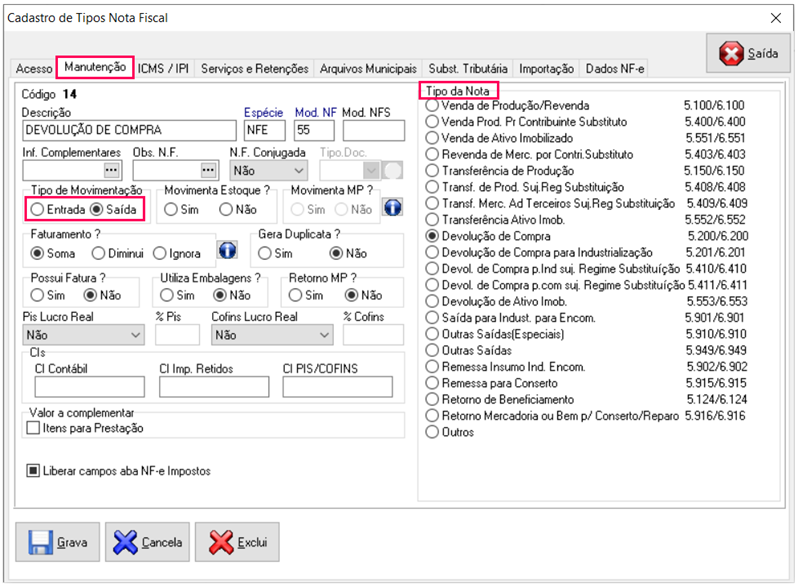
Acesse "Cadastros > Outros Cadastros > Tipos de Nota" e, siga o passo a passo para o preenchimento das abas relacionadas:
A) Aba Manutenção:
Tipo de Movimentação: Selecione "Saída".
CFOP: Selecione o "Código Fiscal de Operações e Prestações" informado pelo seu contador.
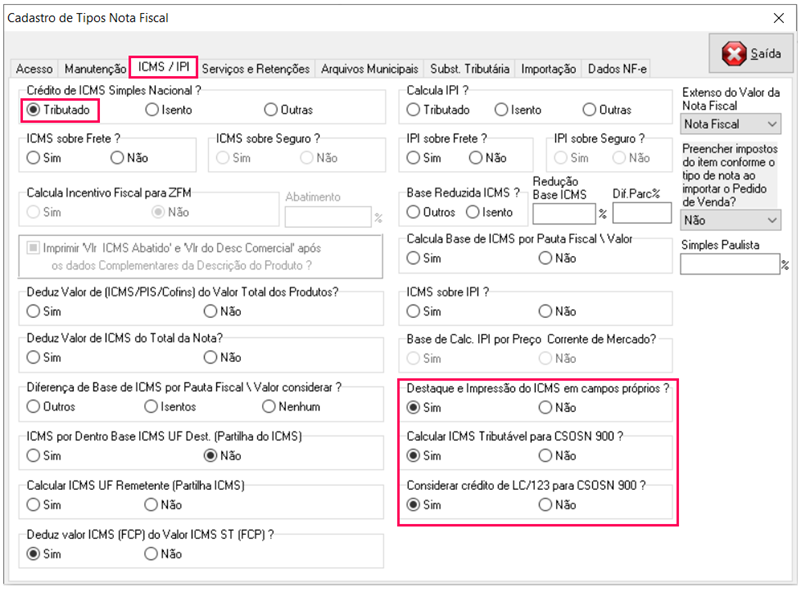
B) Aba ICMS/IPI:
Para empresas enquadradas no regime do Simples Nacional que precisa destacar o "Imposto de ICMS", selecione as opções conforme descrito abaixo:
Crédito de ICMS Simples Nacional?: Selecione "Tributado".
Destaque de ICMS em campo próprios?: Selecione "Sim".
Calcula ICMS tributável para CSOSN 900?: Selecione "Sim".
Considera crédito de LC/123 para CSOSN 900?: Selecione "Sim".
Nessa mesma aba configure o "Imposto de IPI". Caso possua também tributação de PIS e COFINS configure na aba "Serviços e Retenções". Para tributação de Substituição Tributária configure na aba "Substituição Tributária".
C) Aba Arquivos Municipais:
Selecione a opção "NF-e (SINIEF 07/05)".

PASSO 2
Acesse "Cadastros > Clientes" e realize o cadastro de seu "Fornecedor" como "Cliente".
PASSO 3
Na digitação da NF-e, confira o preenchimento das abas citadas abaixo:
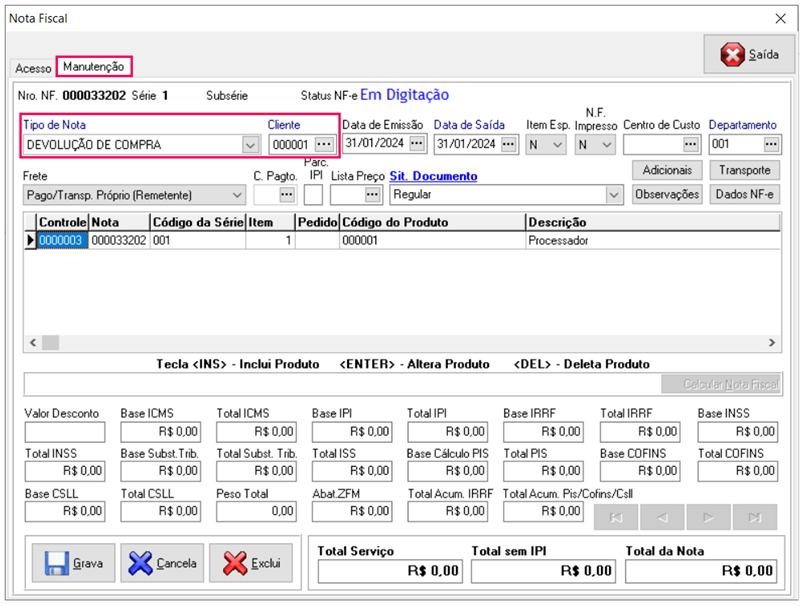
A) Aba Manutenção:
Tipo de Nota: Selecione o tipo de nota cadastrado "Devolução de Compra".
Cliente: Selecione o cadastro de seu cliente. (Neste caso efetue o cadastro do seu "Fornecedor" em "Cadastros > Clientes").
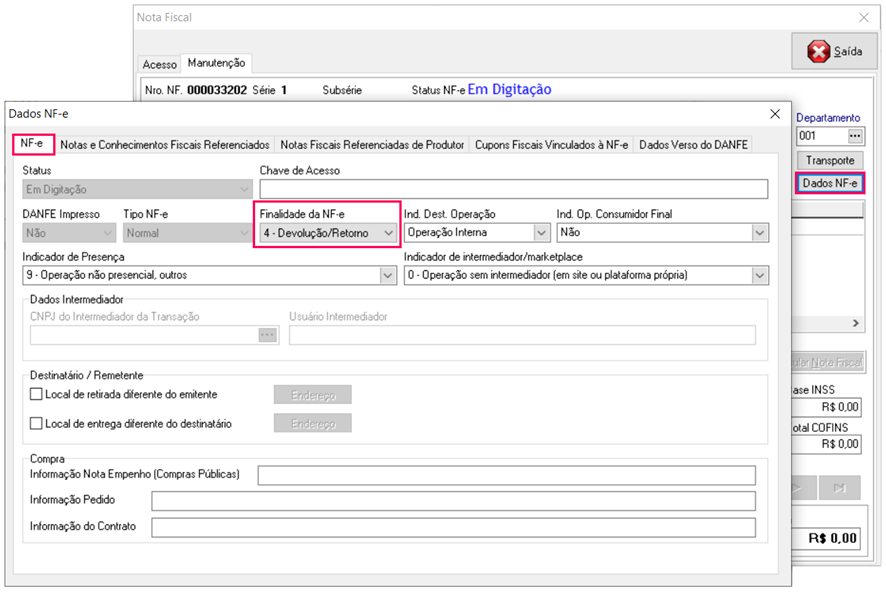
B) Botão Dados NF-e:
No botão "Dados NF-e > aba NF-e > campo Finalidade da NF-e", selecione a opção "4 - Devolução/Retorno".
Importante: A finalidade "4 - Devolução/Retorno" será obrigatória somente para as CFOPs relacionadas no anexo que consta na Nota Técnica 2013.005 - v1.22. Para CFOPs diferentes da listagem não será necessária essa configuração.
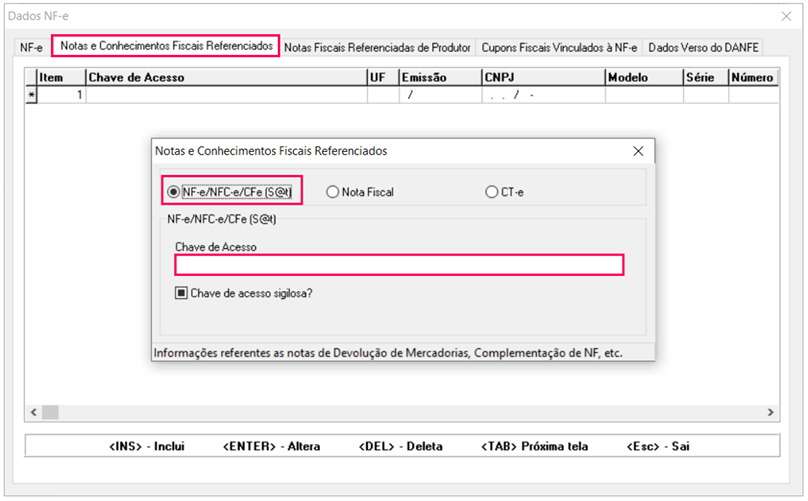
C) Aba Notas e Conhecimentos Fiscais Referenciados:
Na aba "Notas e Conhecimentos Fiscais Referenciados", clique com mouse na primeira linha e pressione a tecla "Insert". Na tela que será aberta selecione a opção "NF-e/NFC-e/CFe" e no campo "Chave de Acesso" digite os 44 dígitos da nota referenciada. Após, pressione "Enter" até a tela se fechar automaticamente.
Para sair da janela "Dados NF-e", clique no "X" no canto superior direito da janela.
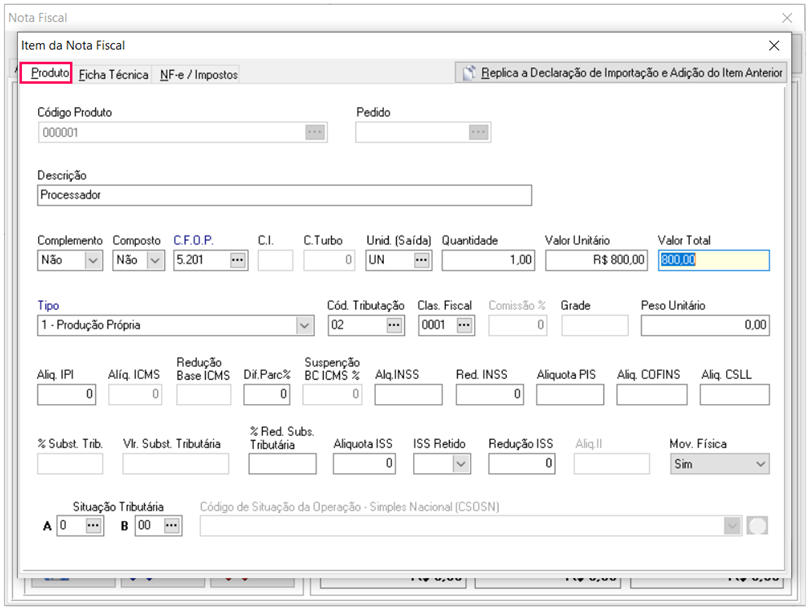
D) Item da Nota Fiscal - Aba Produto:
Na aba "Produto", informe o "Código do Produto" e pressione a tecla "Enter".
Se o produto foi configurado corretamente no seu cadastro, carregará automaticamente as informações. Caso seja necessário, efetue alterações manualmente das configurações dentro da nota fiscal.
PASSO 4
Acesse o módulo "NF-e", pesquise a nota em questão e realize os processos de "Transmissão" para a SEFAZ.
INFORMAÇÕES COMPLEMENTARES
Consulte a nota fiscal eletrônica, emitida pelo seu "Fornecedor", no site do "Portal NF-e > Serviços Mais Acessados > Consultar NF-e Completa". Informe a chave de acesso e verifique na aba "Produtos e Serviços" as configurações de impostos, alíquotas e valores dos produtos.