Nota Fiscal de Devolução de Venda (Cliente devolve para a empresa) Tipo de Emissão: Entrada
Ultima Atualização: 26/11/2025 Artigo de código : 7150
A nota fiscal de devolução tem o intuito de anular as operações de compra ou venda, inclusive sobre os impostos.
Importante: Dúvidas fiscais consulte seu contador de que modo deve efetuar o lançamento dos impostos.
PASSO 1
Acesse "Cadastros > Outros Cadastros > Tipos de Nota" e, selecione as opções necessárias conforme exemplos abaixo:
a) Aba Manutenção:
Tipo de Movimentação: Selecione "Entrada".
CFOP: Selecione o "Código Fiscal de Operações e Prestações" informado pelo seu contador.
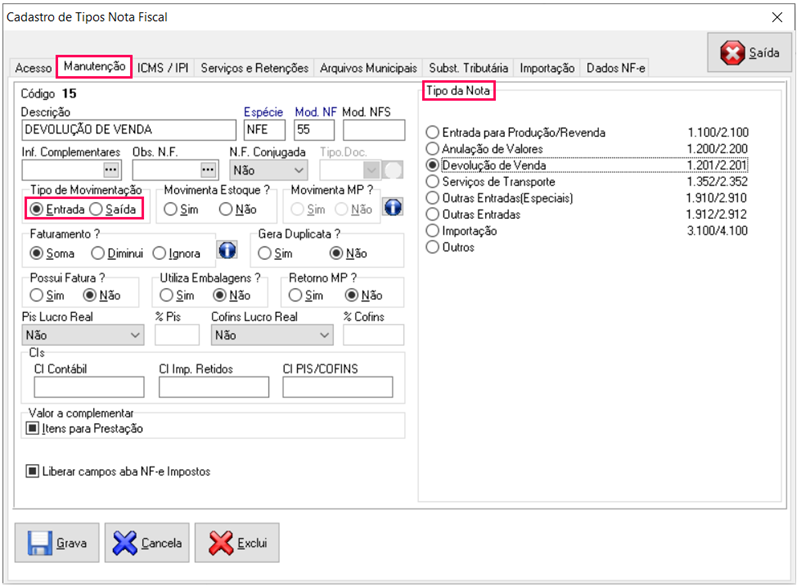
b) Configurações de Tributações de Impostos:
Na aba "ICMS/IPI" configure o "Crédito de ICMS do Simples Nacional" e o "Imposto de IPI". Caso possua também tributação de PIS e COFINS configure na aba "Serviços e Retenções".
Para tributação de Substituição Tributária configure a aba "Substituição Tributária".
Observação: Consulte o cadastro do "Tipo de NF" utilizado na "NF-e de Venda" para facilitar a configuração das tributações existentes.
PASSO 2
Acesse "Processos > Nota Fiscal" e, selecione as opções necessárias conforme exemplos abaixo:
a) Aba Manutenção:
Tipo de Nota: Selecione o tipo de nota cadastrado "Devolução de Venda".
Fornecedor: Selecione o cadastro de seu "Fornecedor". (Neste caso efetue o cadastro do seu "Cliente" como um "Fornecedor" em "Cadastros > Fornecedores").
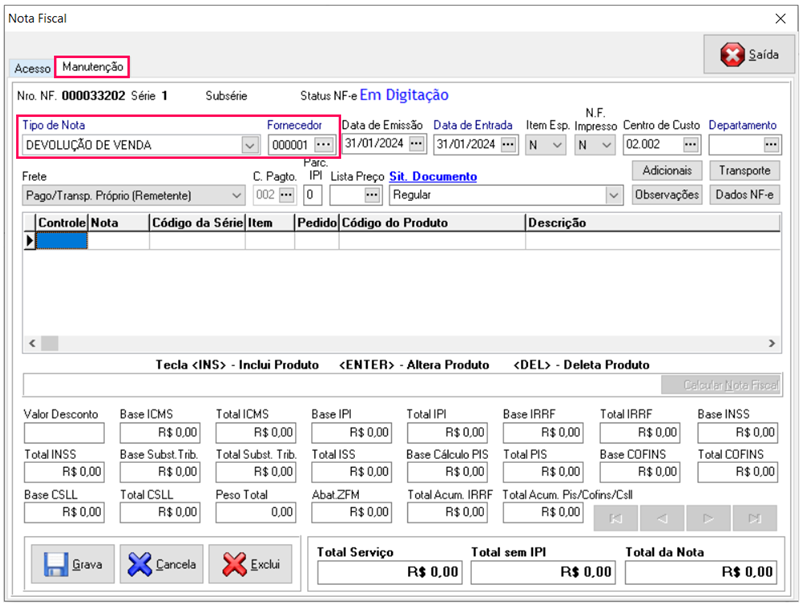
b) Botão Dados NF-e:
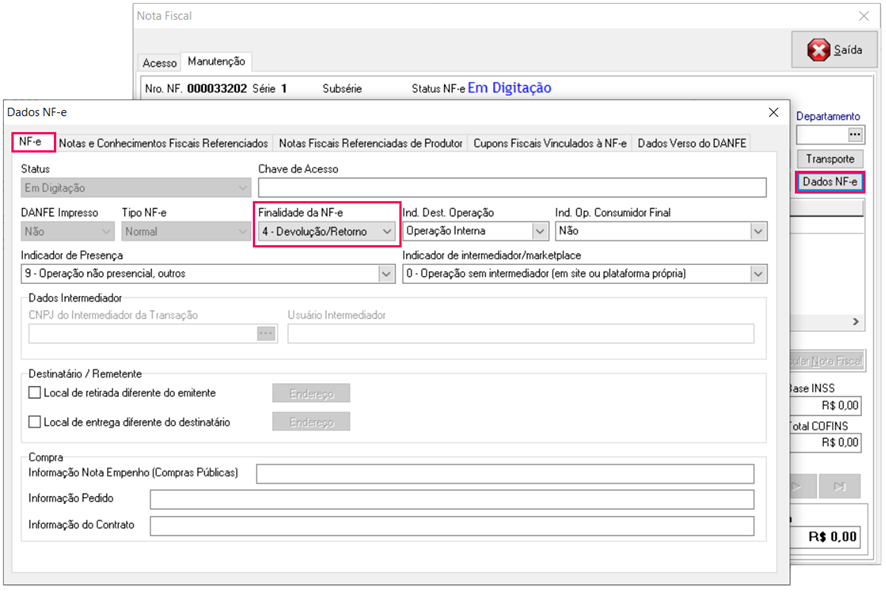
Clique no botão "Dados NF-e" e na aba "NF-e" no campo "Finalidade da NF-e" selecione a opção "4 - Devolução/Retorno".
Importante: A finalidade "4 - Devolução/Retorno" será obrigatória, somente para as CFOPs relacionadas no anexo que consta na Nota Técnica 2013.005 - v1.22. Para CFOPs diferentes da listagem não será necessária essa configuração.
c) Aba Notas e Conhecimentos Fiscais Referenciados:
Acesse a aba "Notas e Conhecimentos Fiscais Referenciados".
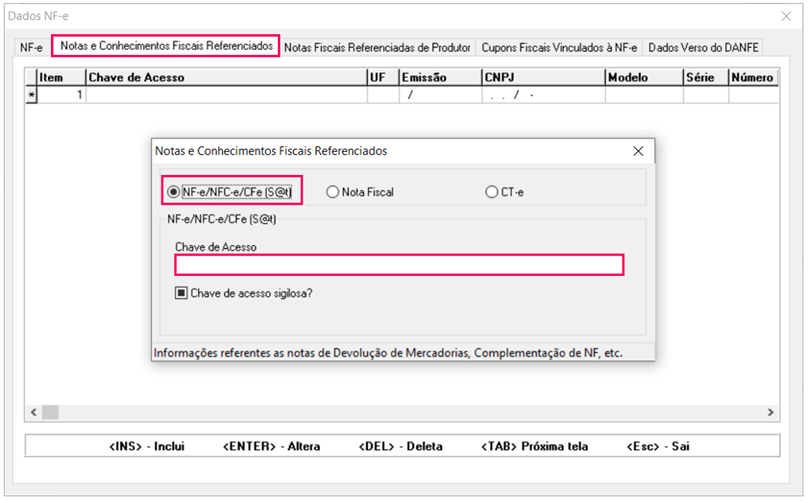
Clique com mouse na primeira linha e pressione a tecla "Insert", será aberto uma nova janela. Selecione a opção "NF-e/NFC-e/CFe", e será habilitado o campo para informar a "Chave de Acesso" da nota de origem (44 dígitos). Após pressione a tecla "Enter" até a tela se fechar automaticamente.
Para sair da janela "Dados NF-e" clique no "X" no canto superior direito da janela.
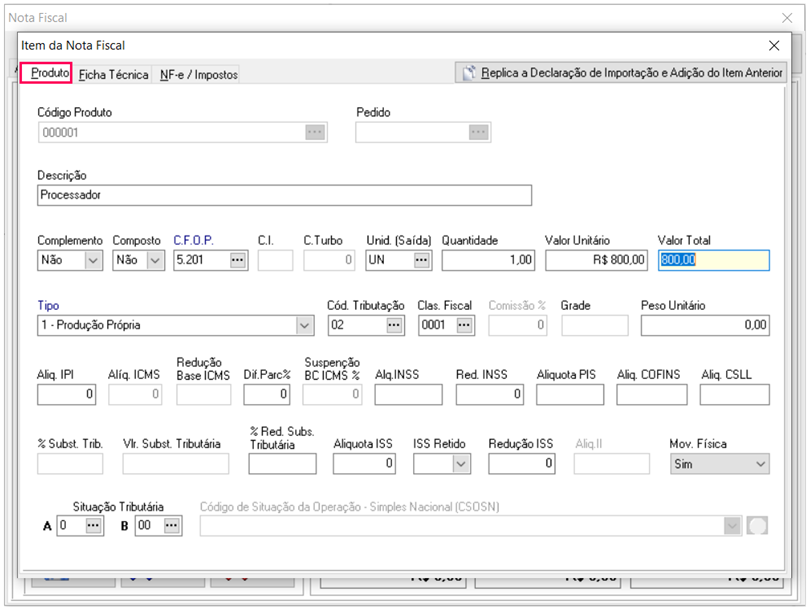
- Item da Nota Fiscal - Aba Produto:
Na aba "Produto", informe o "Código do Produto" e pressione a tecla "Enter". Se o produto foi configurado corretamente no seu cadastro, carregará automaticamente as informações. Caso seja necessário, efetue alterações manualmente das configurações dentro da nota fiscal.
PASSO 3
Acesse o módulo "NF-e" e realize todos os processos de "Transmissão" para a SEFAZ.