Como emitir uma Nota Fiscal Complementar de Frete
Ultima Atualização: 26/11/2025 Artigo de código : 7158
Siga as orientações abaixo para emitir uma "Nota Fiscal Complementar de Frete".
PASSO 1
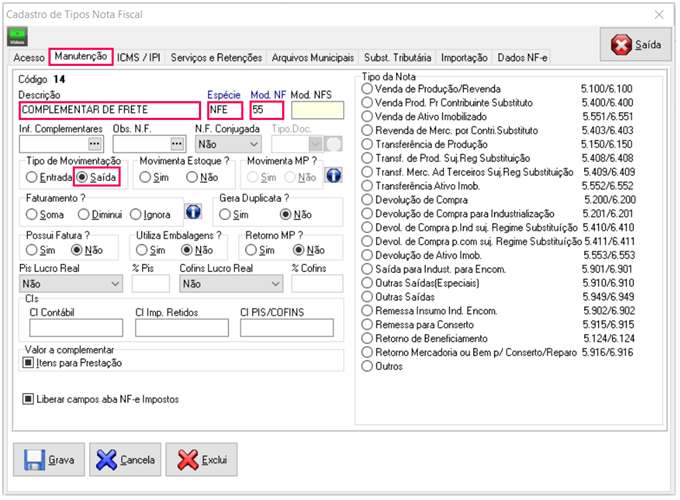
Acesse "Cadastros > Outros Cadastros > Tipos de Nota", caso não tenha nenhum tipo de nota "Complementar de Frete" cadastrado, clique no botão "Incluir" e cadastre um novo tipo de nota com as informações abaixo.
Descrição: Complementar de Frete.
Espécie: NFE.
Mod. NF: 55.
Tipo de Movimentação: Saída.
CFOP: Utilize o mesmo código da nota emitida com divergência.
Preencha os demais campos conforme a sua necessidade.
PASSO 2
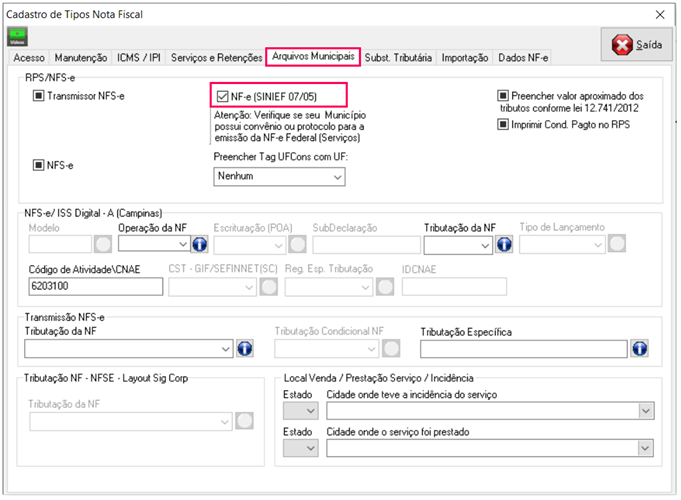
Ainda no cadastro de "Tipo de Nota", acesse a aba "Arquivos Municipais" e selecione a opção "NF-e (SINIEF 07/05)".
Esta nota não é para calcular nenhum imposto, então nas demais abas como "ICMS/IPI", "Serviços e Retenções" e "Subst. Tributária", deixe as opções selecionadas como "Não" ou como "Isento". Para gravar o novo tipo de nota, volte na aba "Manutenção" e clique no botão "Grava".
PASSO 3
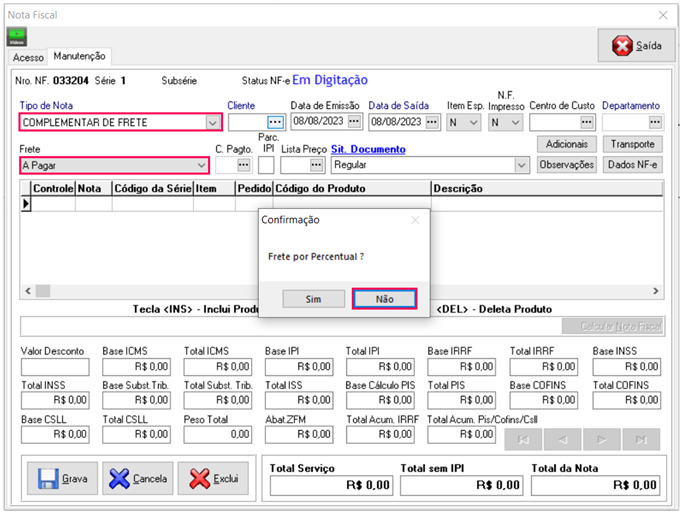
Acesse o ícone "Nota Fiscal", inclua a nova "Nota", e selecione:
Tipo de Nota: Complementar de Frete.
Cliente: Selecione o mesmo cliente da nota emitida com divergência.
Frete: Selecione a opção "A Pagar" e pressione a tecla "Enter" do seu teclado, apresentará a confirmação "Frete por percentual?". Se o frete for por valor, clique no botão "Não".
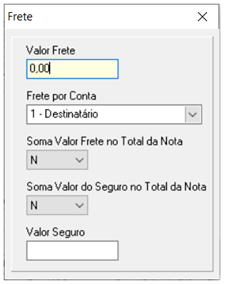
Logo em seguida apresentará a tela "Frete", preencha os campos abaixo:
Valor Frete: Preencha o valor do frete que faltou na nota que esta complementando.
Frete por Conta: Informe se o frete será por conta do "0 - Emitente", "1 - Destinatário" ou "2 - Terceiros".
Soma Valor Frete no Total da Nota: Selecione a letra "S" de (Sim) e pressione a tecla "Enter" até fechar essa tela.
PASSO 4
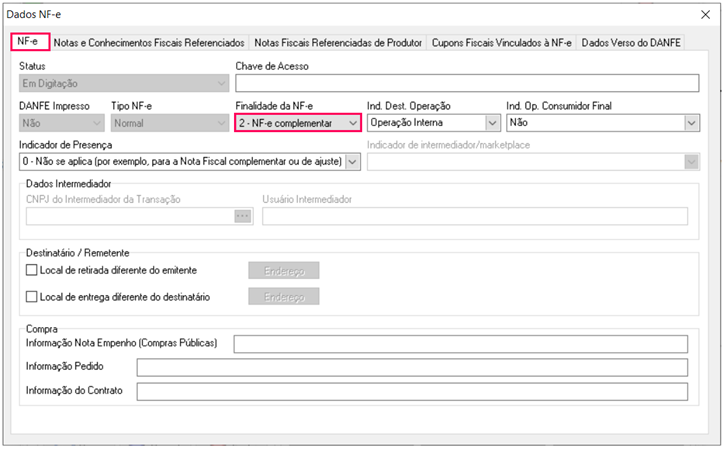
Clique no botão "Dados NF-e", na primeira aba "NF-e", no campo "Finalidade da NF-e" selecione a opção "2 - NF-e Complementar".
PASSO 5
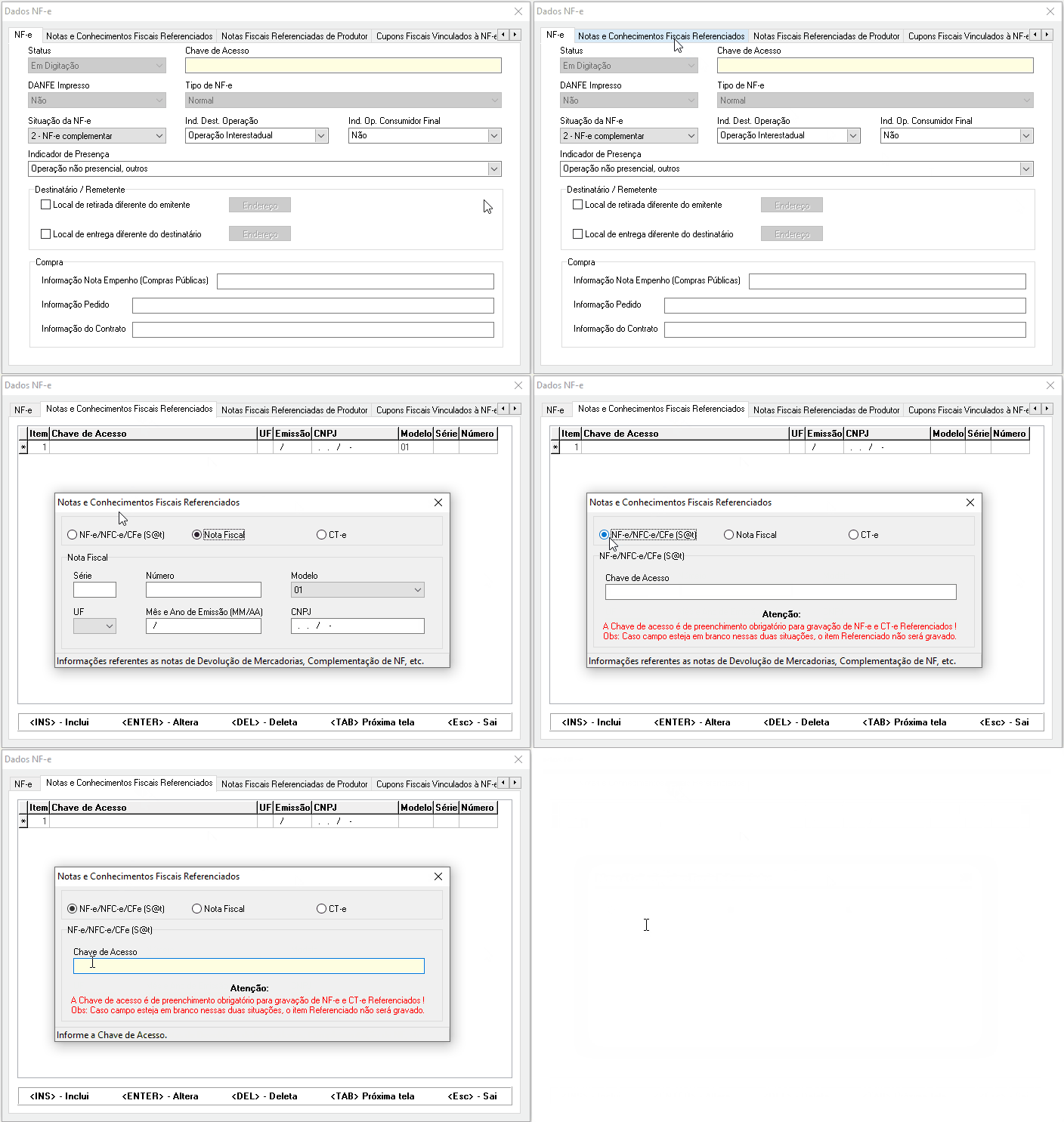
Depois acesse a aba "Notas e Conhecimentos Fiscais Referenciados", pressione a tecla "Insert" do seu teclado, apresentará uma nova janela onde deve selecionar a opção "NF-e/NFC-e/CF-e (S@T)", em seguida será habilitado um campo para você informar a "Chave de Acesso" da nota de origem, que está complementando (44 dígitos). Ao terminar de informar a chave pressione a tecla "Enter" do teclado para gravar, depois pressione a tecla "Esc" do seu teclado para a tela se fechar.
Importante: No campo "Chave de Acesso" informe apenas os 44 números da chave, sem pontos, espaço, letras e caracteres especiais.
PASSO 6
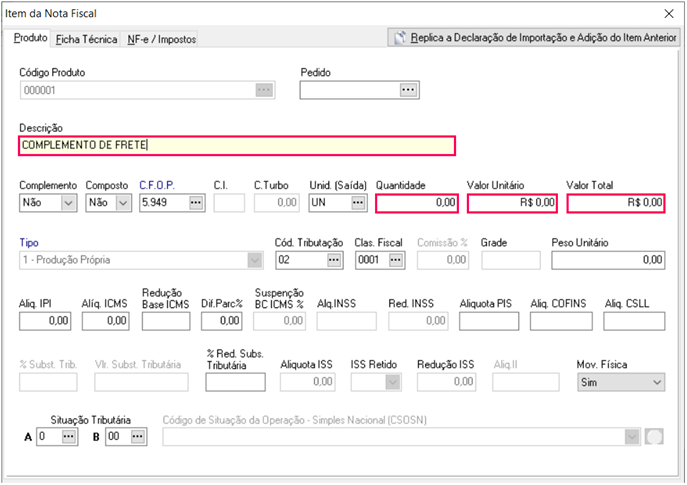
No "Item da Nota Fiscal", realize o preenchimento da seguinte forma:
Produto: Utilize um dos produtos que foram emitidos na nota emitida com divergência ou cadastre um produto como complemento de frete.
Quantidade do Produto: Preencha com "0" (zero).
Valor Unitário e Total: Preencha com o valor "0" (zero).
Código de Situação Tributária: Utilize o mesmo código da nota emitida com divergência.
Observação: Se ao digitar as informações de "Quantidade" com a informação "0" (zero) o sistema não permitir, e apresentar a mensagem "Entre com a Quantidade!", clique em "OK", informe a quantidade "1" e grave a nota em digitação.
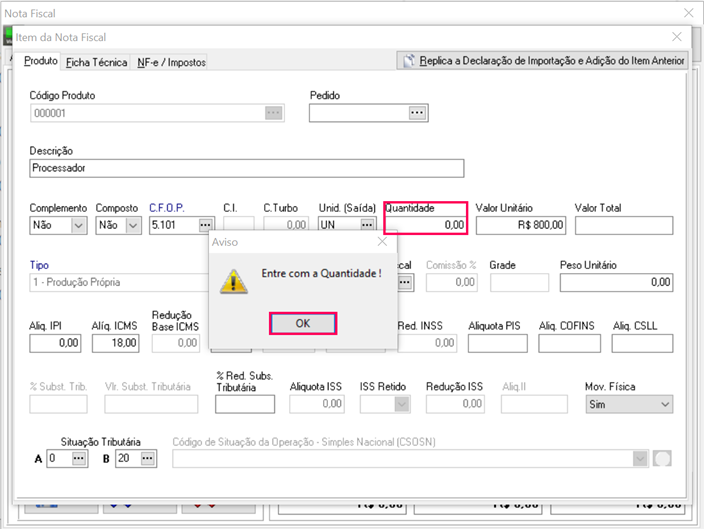
Depois acesse "Outros > Configurações > aba Gerais 1 > opção Campo Qtde. obrigatório, no Orçamento, no Pedido de Venda e na Nota Fiscal?", selecione a opção "Não" e clique em "Grava".
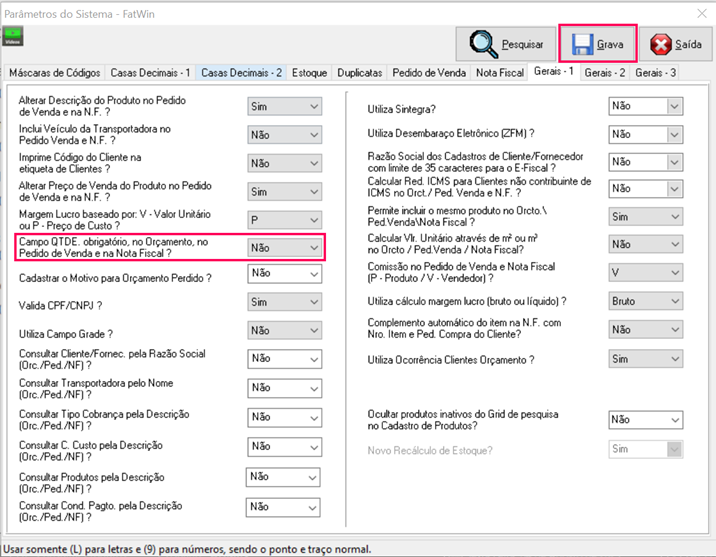
Após, acesse a "Nota Fiscal em Digitação" pelo ícone "Nota Fiscal" e, preencha o campo "Quantidade do Item" com "0" (zero).
PASSO 7
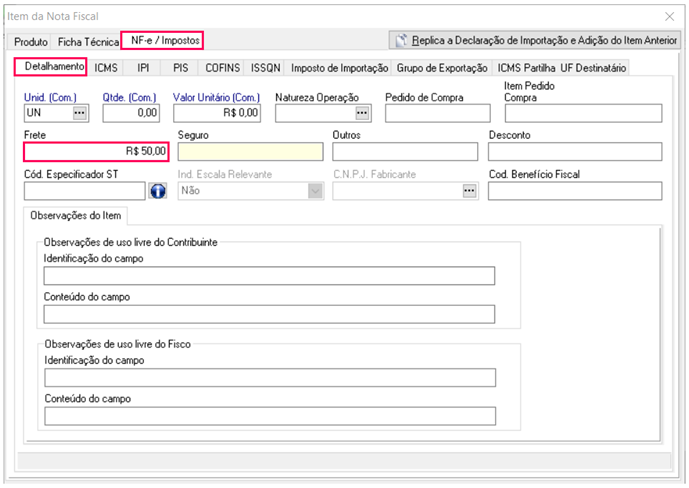
Depois acesse a aba "NF-e/Impostos > sub-aba Detalhamento", preencha no campo "Frete" o mesmo valor informado no início da "Digitação da Nota".
PASSO 8
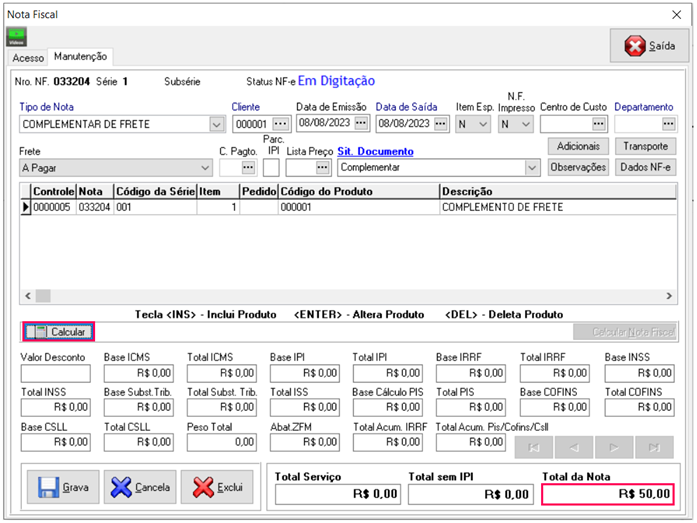
Na aba "Manutenção", clique no botão "Calcular" do lado esquerdo da tela e verifique se o campo "Valor Total da Nota" está com o valor correto do frete que está sendo complementado.
PASSO 9
Ao gravar a sua nota, acesse o ícone "NF-e" e realizar o procedimento de transmissão da nota para a SEFAZ.
Importante: Este artigo possui a finalidade de orientar o usuário na configuração e lançamento da nota dentro do sistema. Qualquer dúvida relacionada a parte fiscal, como Situações Tributárias, alíquotas, entre outros, devem ser verificadas diretamente com o contador da empresa ou consulte no Portal do SEFAZ o Manual de Orientação de Preenchimento da NF-e - versão 2.02