Como Emitir uma Nota Fiscal Complementar de IPI
Ultima Atualização: 26/11/2025 Artigo de código : 7160
Siga as orientações abaixo para emitir uma "Nota Fiscal Complementar de IPI".
PASSO 1
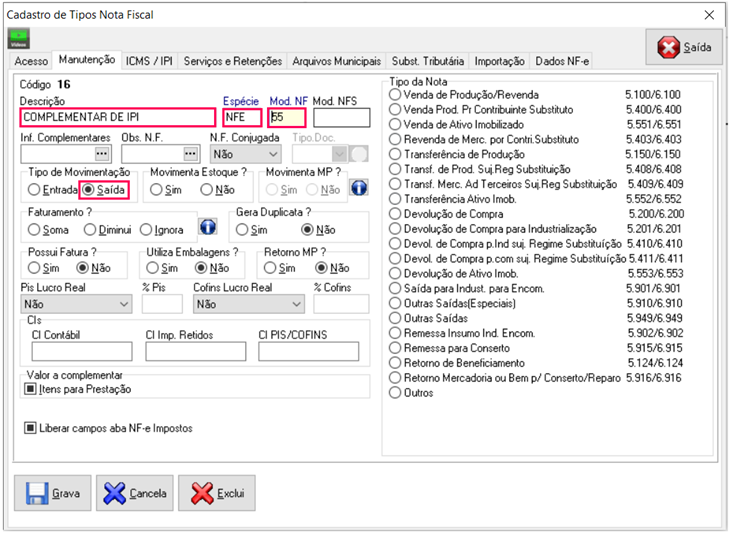
Acesse "Cadastros > Outros Cadastros > Tipos de Nota", caso não tenha nenhum tipo de nota "Complementar de IPI" cadastrado, clique no botão "Incluir" e cadastre um novo tipo de nota com as informações abaixo.
Descrição: Complementar de IPI.
Espécie: NFE.
Mod. NF: 55.
Tipo de Movimentação: Saída.
CFOP: Utilize o mesmo código da nota emitida com divergência.
Preencha os demais campos conforme a sua necessidade.
PASSO 2
Acesse o ícone "Nota Fiscal", inclua a "NF-e", selecione o "Tipo de Nota" e preencha os demais dados na aba "Manutenção".

PASSO 3
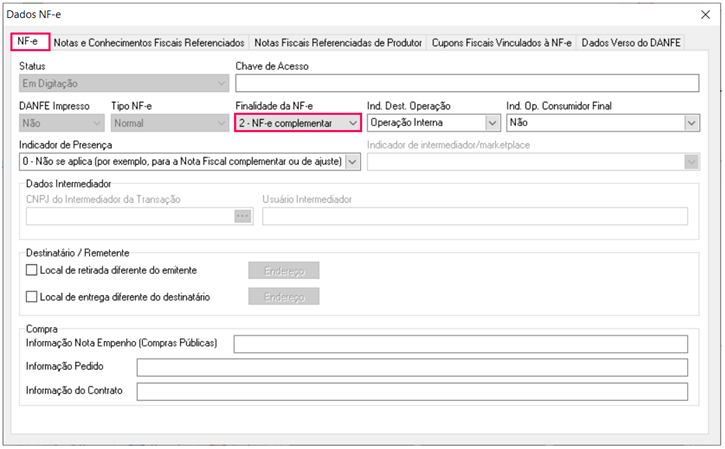
Clique no botão "Dados NF-e", na aba "NF-e" e, no campo "Finalidade da NF-e", selecione a opção "2 - NF-e Complementar".
PASSO 4
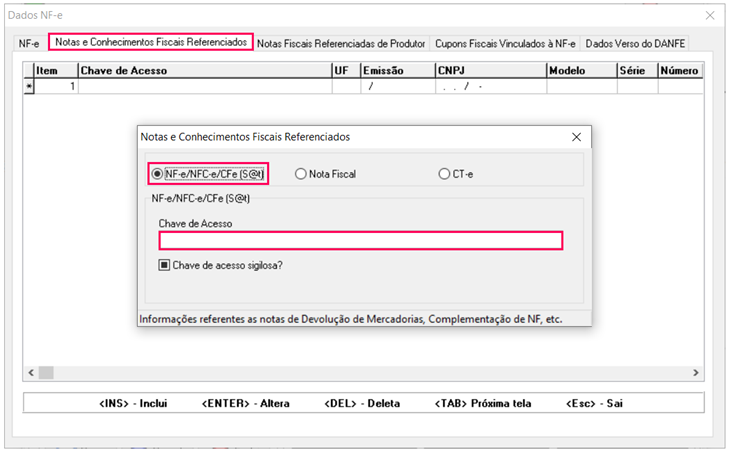
Na aba "Notas e Conhecimentos Fiscais Referenciados", clique com mouse na primeira linha, pressione "Insert" e na nova janela, selecione a opção "NF-e/NFC-e/CFe (s@t)", informe a "Chave de Acesso" da nota de origem (44 dígitos).
Após, pressione a tecla "Enter" até a tela se fechar automaticamente. Para sair da janela, clique no "X" no canto superior direito da janela.
PASSO 5
No "Item da Nota" devem ser preenchidos, somente os campos a serem complementados.
Código do Produto: Utilize o mesmo código da nota emitida com divergência.
Quantidade do Produto: Preencha com "0" (zero).
Valor Unitário e Total: Preencha com o valor "0" (zero).
Código de Situação Tributária: Utilize o mesmo código da nota emitida com divergência.
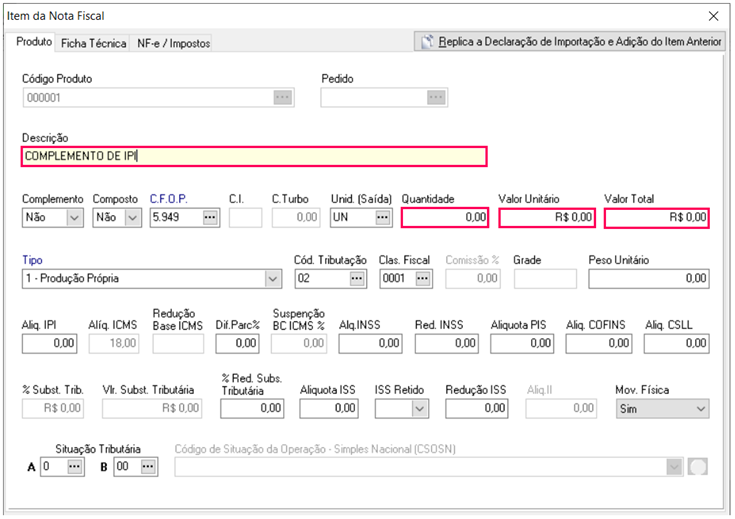
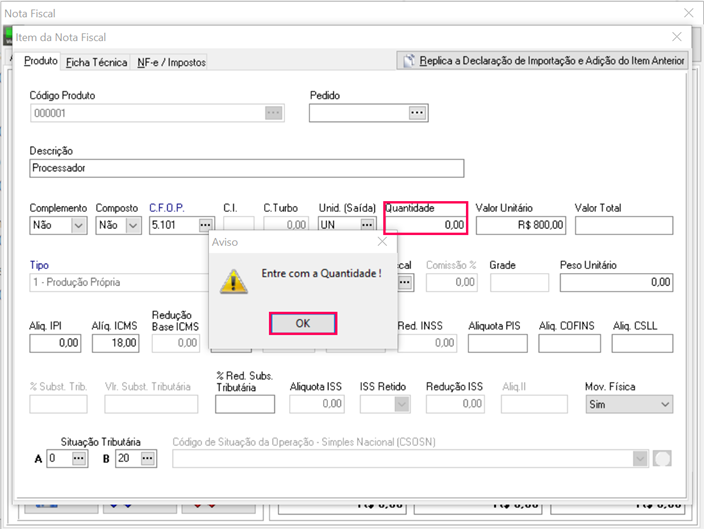
Observação: Se ao digitar as informações de "Quantidade" com a informação "0" (zero) o sistema não permitir, e apresentar a mensagem "Entre com a Quantidade!", clique em "OK", informe a quantidade "1" e grave a nota em digitação.
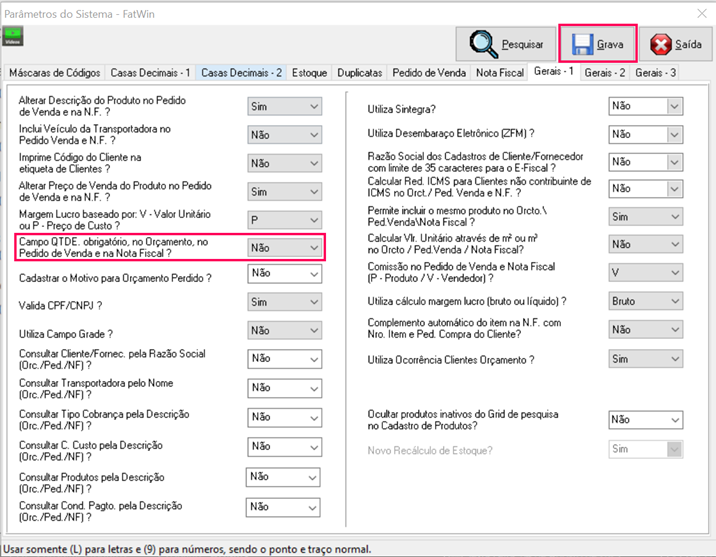
Depois acesse "Outros > Configurações > aba Gerais 1 > opção Campo Qtde. obrigatório, no Orçamento, no Pedido de Venda e na Nota Fiscal?", selecione a opção "Não" e clique em "Grava".
Após, acesse a "Nota Fiscal em Digitação" pelo ícone "Nota Fiscal" e preencha o campo "Quantidade do Item" com "0" (zero).
PASSO 6
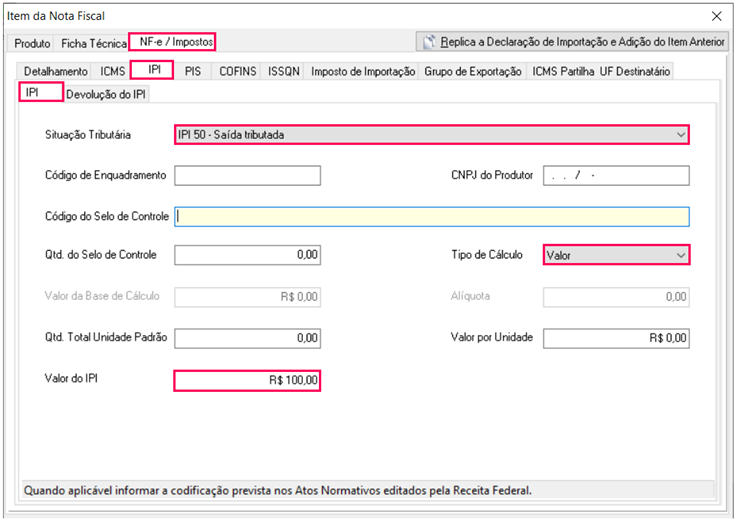
Na aba "NF-e/Impostos > sub-aba IPI", preencha os valores que devem ser destacados na nota.
Código de Situação Tributária: Utilize o mesmo código da nota emitida com divergência.
Tipo de Cálculo: Selecione "Valor".
Valor do IPI: Preencha com o valor do IPI a complementar referente ao item.
PASSO 7
Na aba "Manutenção", clique no botão "Calcular" e verifique se o campo referente ao valor total da nota foi preenchido corretamente.
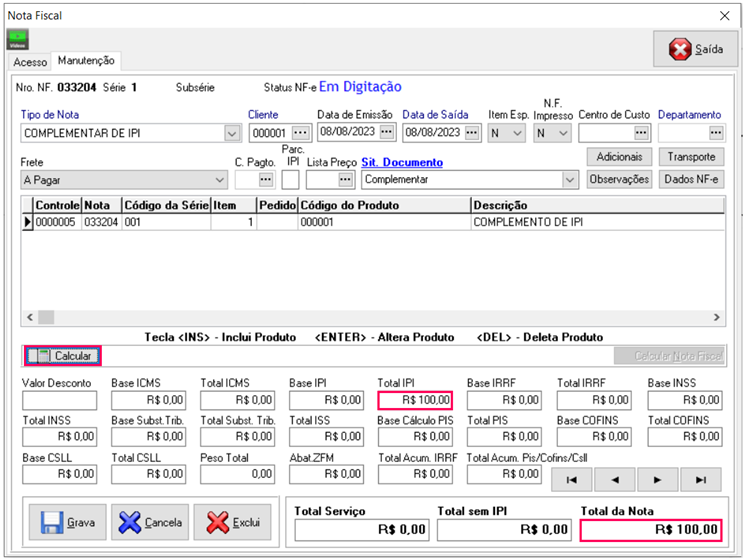
Valor Total do IPI: Carregará o valor informado no item na aba "NF-e/Impostos" e na sub-aba "IPI".
Valor Total dos Produtos: Preencha com "0" (zero).
Valor total da Nota Fiscal: Preencha com "Valor Total do IPI" a complementar.
Se o valores estiverem corretos, grave a nota clicando no botão "Grava".
PASSO 8
Acesse o módulo "NF-e" e realize os processos para transmissão da NF-e.
Observação: Este artigo não tem a finalidade de passar orientações fiscais, mas sim de orientar o usuário na configuração e lançamento correto das informações no sistema. Dúvidas entrar em contato com seu contador ou consulte no Portal do SEFAZ o Manual de Orientação de Preenchimento da NF-e - versão 2.02.