Nota Fiscal de Substituição Tributária - Empresa Regime Simples Nacional
Ultima Atualização: 10/10/2025 Artigo de código : 6062
Siga as instruções abaixo para configurar e emitir corretamente a nota fiscal com cálculo de Substituição Tributária para empresas optantes pelo Simples Nacional.
PASSO 1
Acesse "Cadastros > Outros Cadastros > Tipos de Nota" e realize o preenchimento conforme as orientações a seguir:
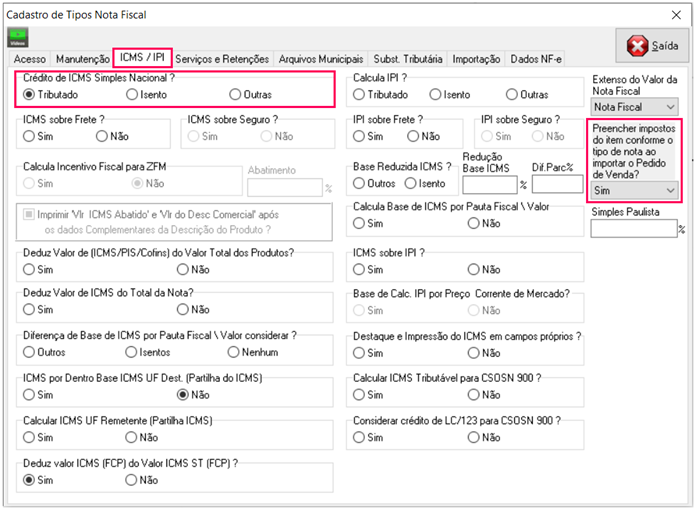
Aba ICMS / IPI
No campo "Crédito de ICMS Simples Nacional?", selecione "Tributado", caso utilize a DASN para permissão de crédito (CSOSN 201).
No campo "Preencher impostos do Item conforme o Tipo de Nota ao Importar o Pedido de Venda?", selecione "Sim", se a nota for vinculada a "Pedidos de Venda".
Aba Substituição Tributária
No campo "Calcula Substituição Tributária?", selecione "Sim".
O sistema exibirá uma janela para selecionar qual alíquota será utilizada no cálculo do ICMS ST.
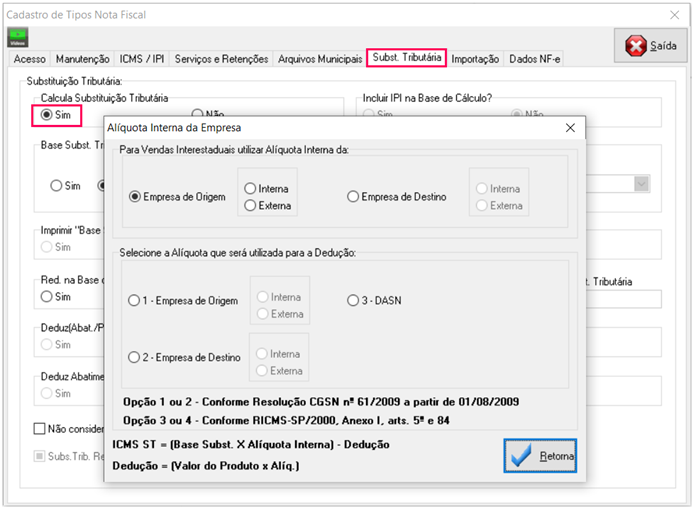
Importante: O usuário deverá definir as alíquotas internas e externas da empresa emitente (origem) e da empresa destinatária (destino).
No quadro "Para Vendas interestaduais utilizar alíquota interna da:", selecione a alíquota que será utilizada para o cálculo da venda.
No quadro "Selecione a alíquota que será utilizada para dedução:", selecione a alíquota para o cálculo de dedução do Simples Nacional.
PASSO 2
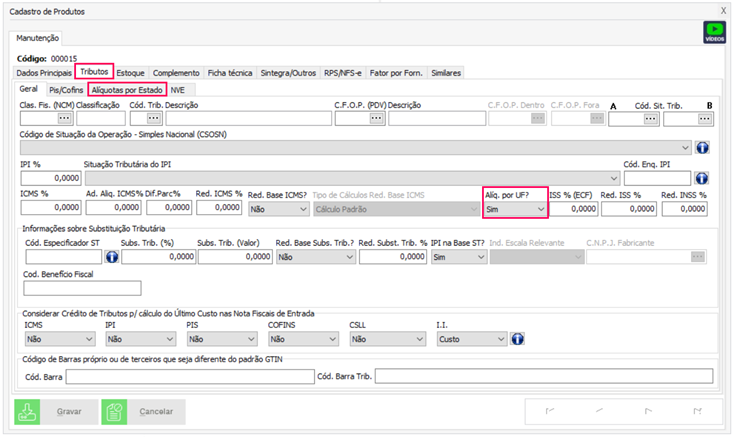
Acesse "Cadastros > Produtos > aba Tributos" e siga as orientações conforme o preenchimento do campo "Alíq. por UF?":
1ª Situação - "Alíq. por UF?" = Não
Preencha os campos da sub-aba "Geral", conforme o imposto que será calculado.
Importante: As alíquotas internas e externas devem ser cadastradas em "Cadastros > Outros Cadastros > Alíquotas/Estado".
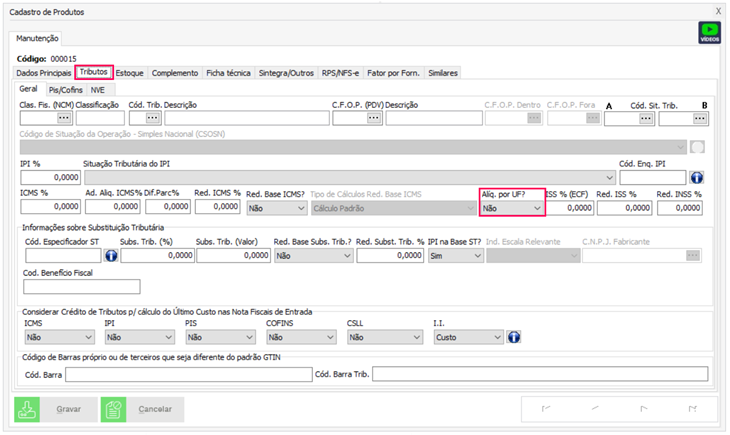
2ª Situação - "Alíq. por UF?" = Sim
Será habilitada a sub-aba "Alíquotas por Estado". Nessa aba, inclua o Estado da empresa emitente e da destinatária, as alíquotas internas e externas, o campo "% Subst. Trib.", os campos de "Situação Tributária A e B" ou "CSOSN".
Grave o cadastro após o preenchimento conforme orientação da contabilidade.

PASSO 3
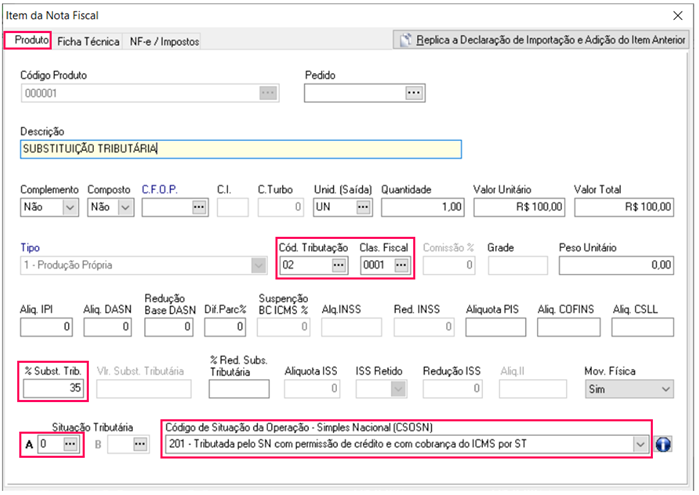
Durante a digitação da nota, no "Item da Nota > aba Produto", as configurações fiscais do cadastro do produto serão carregadas automaticamente.
PASSO 4
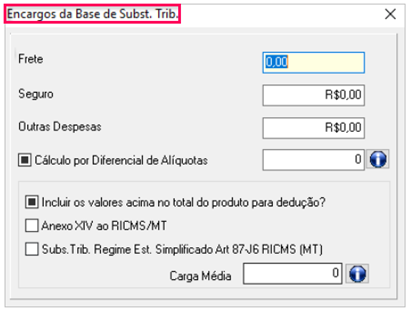
Ao pressionar "Enter" no campo "% Subs. Trib.", será aberta a tela "Encargos da Base de Subst. Trib.".
Preencha os valores que comporão a base de cálculo do ICMS ST, conforme definição contábil.
PASSO 5
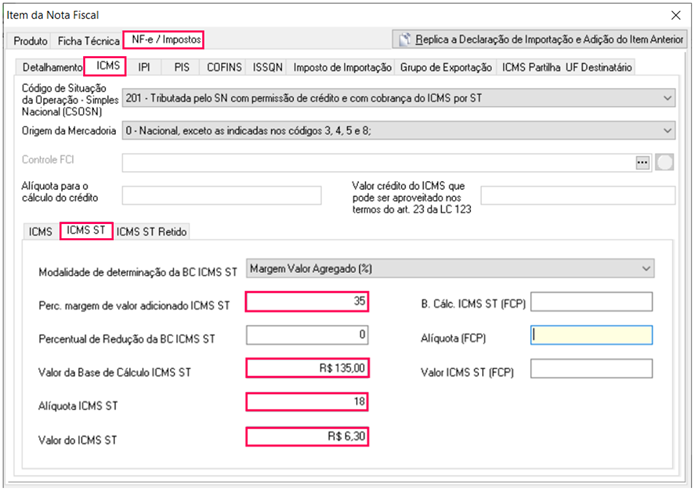
Acesse "NF-e/Impostos > sub-aba ICMS - ST" para visualizar o cálculo do ICMS ST com base nos dados informados.
PASSO 6
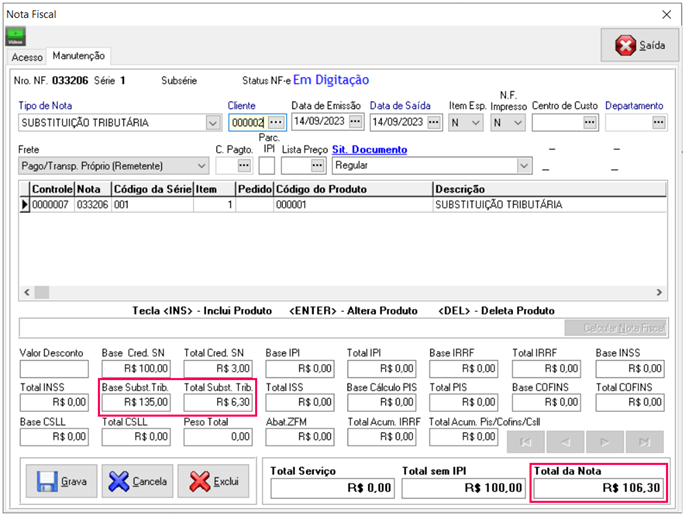
Após a inclusão do item, os totais da nota serão automaticamente exibidos na tela principal da nota em digitação.
INFORMAÇÕES COMPLEMENTARES
CLIQUE AQUI para visualizar as fórmulas de cálculo da Substituição Tributária do sistema.
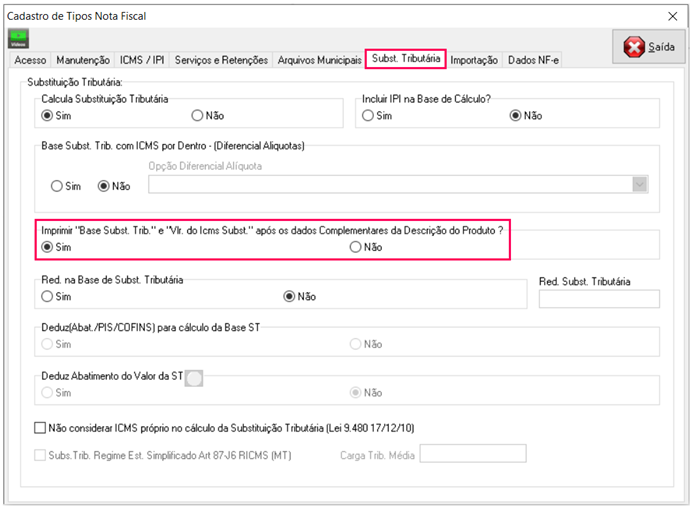
Para destacar a base e o valor da ST na DANFE, habilite a opção no cadastro do tipo de nota, aba "Substituição Tributária", "Imprimir 'Base Subst. Trib.' e 'Vlr. Do ICMS Subst.' após os dados Complementares da Descrição do Produto?".
Essa configuração exibirá essas informações após a descrição do item na DANFE.