Como Emitir uma Nota Fiscal Complementar de Outras Despesas (NF-e Importação)
Ultima Atualização: 27/11/2025 Artigo de código : 7163
A "Nota Fiscal Complementar de Importação" é emitida para adicionar dados e valores que não foram informados no documento fiscal original. Portanto, o contribuinte deve emitir uma nota fiscal eletrônica complementar.
Para informações fiscais mais detalhadas, é recomendável consultar o contador da empresa. Além disso, é possível realizar consultas no Portal da SEFAZ ou acessar o Manual de Orientação de Preenchimento da NF-e - versão 2.02
PASSO 1
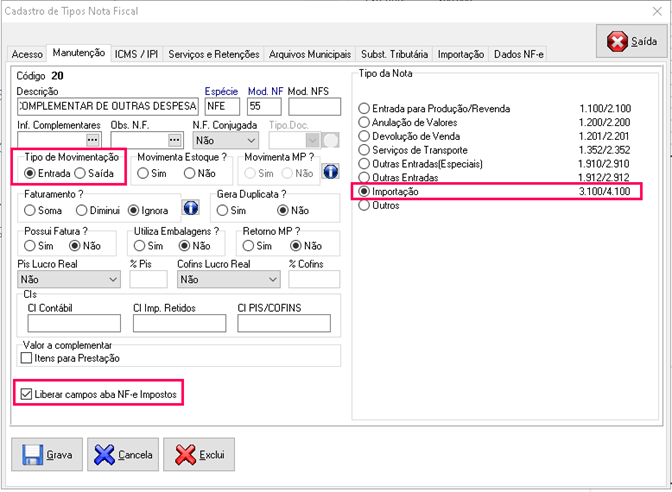
Acesse "Cadastros > Outros Cadastros > Tipos de Nota" e, crie um novo tipo de nota específico para emissão de nota "Complementar Outras Despesas de Importação". Selecione "Entrada" no campo "Tipo de Movimentação".
Selecione também a opção "Liberar campos na aba NFe/Impostos" para permitir a digitação manual dos campos na nota fiscal.
CLIQUE AQUI para saber como criar um novo cadastro do tipo de nota.
PASSO 2
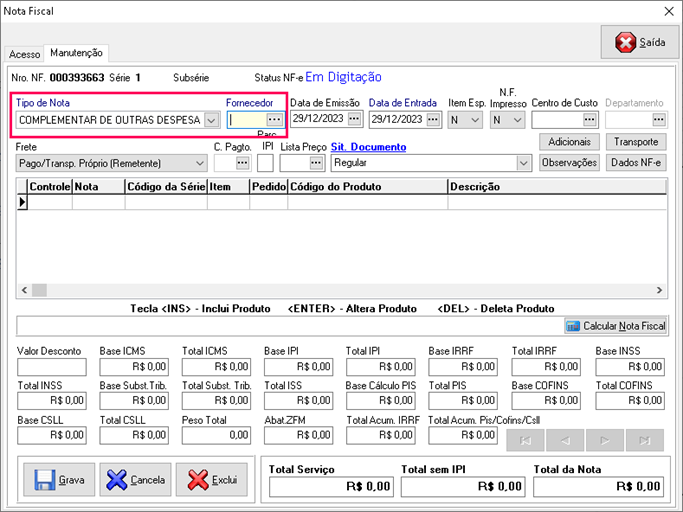
Acesse a "Digitação da Nota Fiscal" e preencha os campos abaixo.
Tipo de Nota: Selecione o tipo de nota cadastrado.
Exemplo: Complementar de Outras Despesas.
Fornecedor: Selecione o cadastro de seu "Fornecedor".
PASSO 3
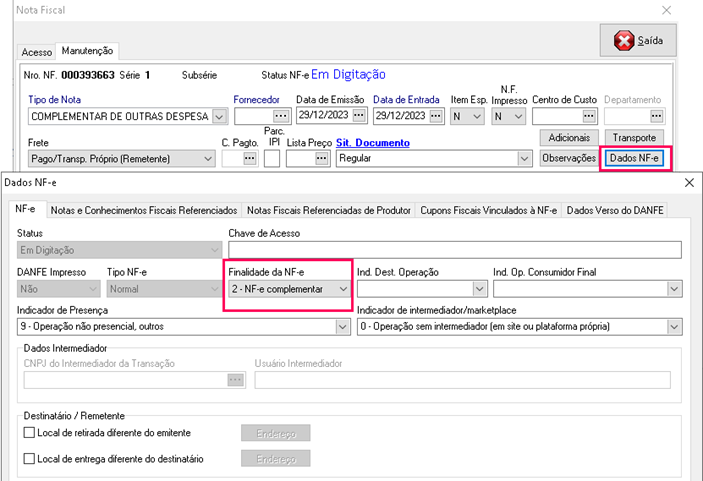
Clique no botão "Dados NF-e > aba NF-e", no campo "Finalidade da NF-e" selecione a opção "2 - NF-e Complementar".
PASSO 4
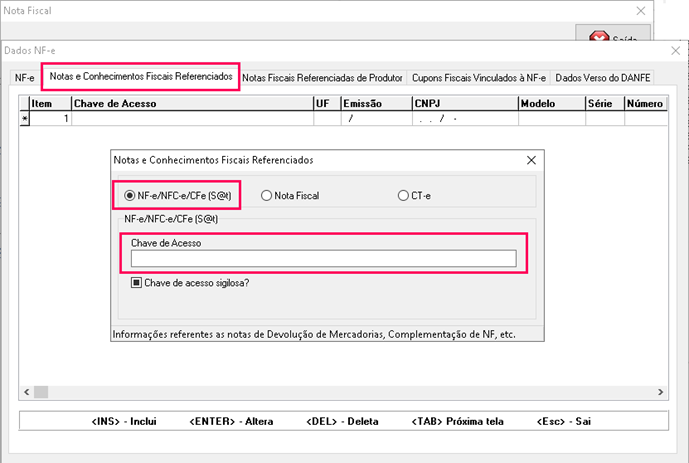
Clique na aba "Notas e Conhecimentos Fiscais Referenciados", clique na primeira linha e pressione a tecla "Insert". Em seguida, selecione "NF-e/NFC-e/CFe (s@t)" na nova janela e insira a "Chave de Acesso da Nota de Origem" (44 dígitos).
Após inserir a chave, pressione a tecla "Enter" até que a janela se feche automaticamente.
Para sair da janela, clique no botão "X" localizado no canto superior direito.
PASSO 5
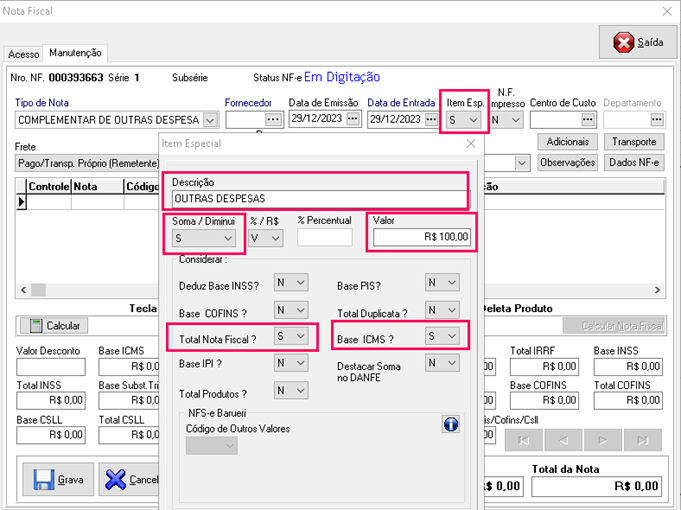
Na opção "Item Especial" da "Nota Fiscal", selecione "S" e pressione a tecla "Enter", na tela que abrir, preencha os campos destacados abaixo.
Descrição: Preencha com a descrição "Outras despesas".
Soma/Diminui: Selecione "S" (soma).
%/R$: Selecione "V" (valor).
Valor: Preencha com o "Valor das Despesas" a serem complementadas.
Total da Nota Fiscal: Selecione "S" (soma).
Após o preenchimento das informações, passe com o "Enter" para salvá-las.
PASSO 6
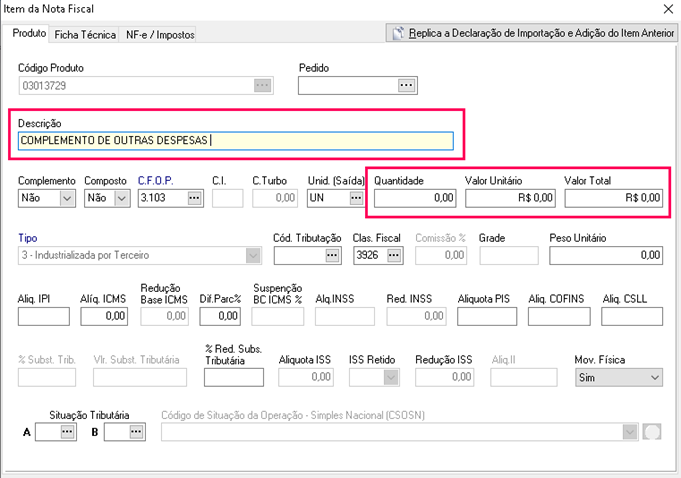
No "Item da Nota", devem ser preenchidos apenas os campos que precisam ser complementados, que são:
Código do Produto: Utilize o mesmo código da nota emitida com divergência.
Quantidade do Produto: Preencha com "0" (zero).
Valor Unitário e Total: Preencha com valor "0" (zero).
Código de Situação Tributária: Utilize o mesmo código da nota emitida com divergência.
PASSO 7
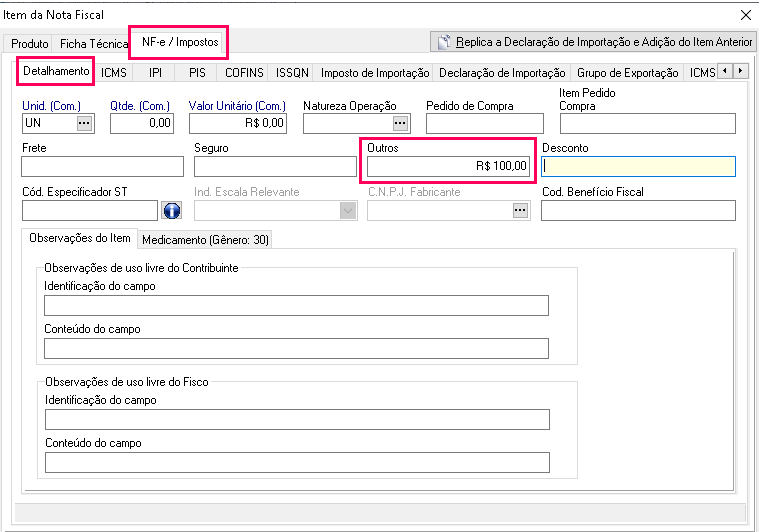
Acesse a aba "NF-e/Impostos > sub-aba Detalhamento" e, preencha o campo "Outros" com o mesmo valor que foi preenchido no "Item Especial" (Item Esp.).
PASSO 8
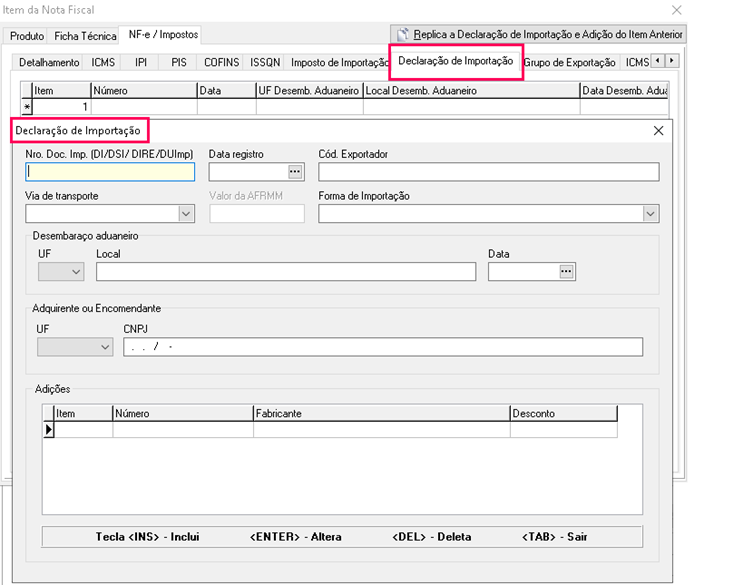
Na aba "Declaração de Importação", clique na linha e pressione a tecla "Insert".
Na janela seguinte, preencha os dados da "Declaração de Importação" (DI) com as mesmas informações da nota fiscal que está sendo complementada.
Importante: No mês de Novembro de 2024, a Secretaria Especial da Receita Federal do Brasil (RFB) e a Secretaria de Comércio Exterior (Secex) darão seguimento ao desligamento faseado da Declaração de Importação (DI), migrando as respectivas operações para a Declaração Única de Importação (Duimp). CLIQUE AQUI para mais informações.
PASSO 9
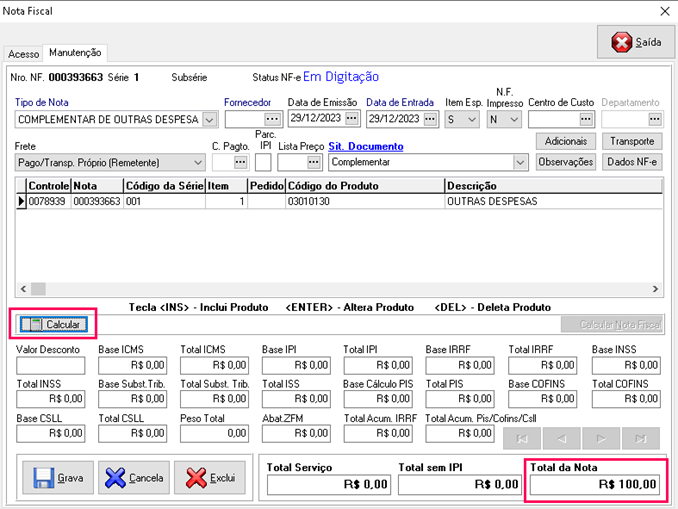
Na aba "Manutenção", clique no botão "Calcular" e verifique se o campo referente ao valor total da nota foi preenchido corretamente. Se os valores estiverem corretos, salve a nota clicando no botão "Gravar".
PASSO 10
Acesse o módulo emissor "NF-e" e realize os processos para transmissão da NF-e.