Digitação de Nota Fiscal - Itens da NF - Aba Produto
Ultima Atualização: 10/12/2025 Artigo de código : 7246
Na tela "Item da Nota Fiscal > aba Produto" o sistema apresenta as informações já registradas no cadastro do produto, sendo permitido a alteração.
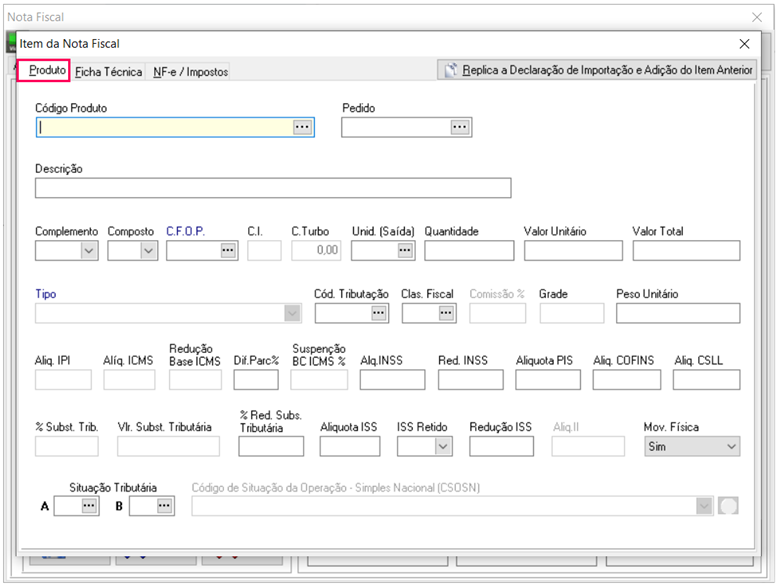
Código Produto: Clique nos três pontos "..." e selecione o produto desejado, conforme cadastro já realizado em "Cadastros > Produtos".
Pedido: Pode optar pelo vínculo de pedido de venda por item na nota fiscal, neste caso selecione o pedido que deseja.
Complemento e Composto: Indicando que "Sim" é apresentada a tela com as informações, conforme o cadastro de produto.
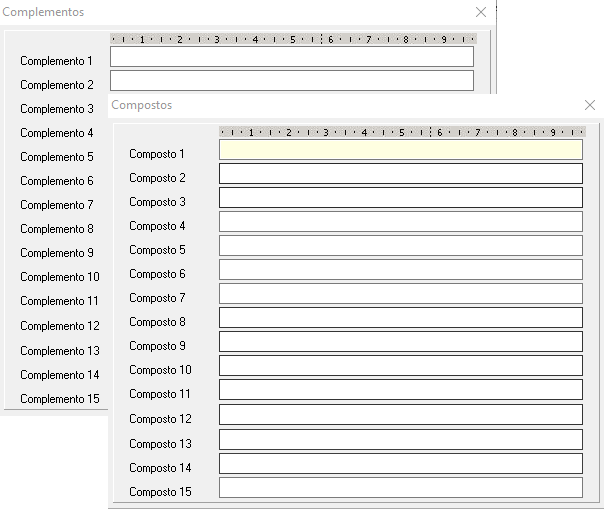
Descrição, Unidade e Valor: São apresentados conforme o cadastro do produto, podendo ser alterado caso necessário.
Quantidade: Informe a quantidade destinada ao produto, após informar o sistema já apresenta o "Valor Total".
C.F.O.P: O campo é preenchido automaticamente, conforme indicado no cadastro de tipo de nota, caso necessário é possível realizar alteração.
CI e C. Turbo: Apenas habilitado quando possui integração com o Fiscal e optou pelo preenchimento das informações, conforme parâmetro em "Outros / Configurações / Aba Nota Fiscal".
Cód. Tributação e Classificação Fiscal: Os campos são preenchidos automaticamente, pois é um campo obrigatório no cadastro de produto.
Peso Unitário: Apresenta o peso preenchido no cadastro de produto, assim o sistema calcula o peso total.
% IPI e %ICMS ou DASN: Preencha com a alíquota do produto, assim o sistema realiza o cálculo do valor. Lembrando que se preencheu no cadastro de produto, é apresentado de forma automática.
Red. Base ICMS: Preencha se o produto possui redução na base do ICMS, ao indicar o percentual o sistema realiza o cálculo automaticamente.
Dif. Parc%: Este campo é de preenchimento específico para empresas do Estado do Paraná.
Suspensão BC ICMS%: Indique se possui suspensão para o cálculo de ICMS.
Alíq. INSS, PIS, COFINS, CSLL e ISS: São preenchidos automaticamente conforme o "Tipos de Nota> Aba Serviços e Retenções", podendo ser alterado caso necessário. Caso tenha redução desses impostos indique nos campos correspondentes.
Subs Trib. %: Informe o IVA para o cálculo da Substituição Tributária. Ao passar com "Enter" é apresentada a tela de "Encargos".
Subs. Trib. (Valor): Informe o MVA para o cálculo da Substituição Tributária. Ao passar com "Enter" é apresentada a tela de "Encargos".
Tela Encargos da Base de Subst. Trib.: Serão informados dados sobre cálculos de Substituição Tributária.
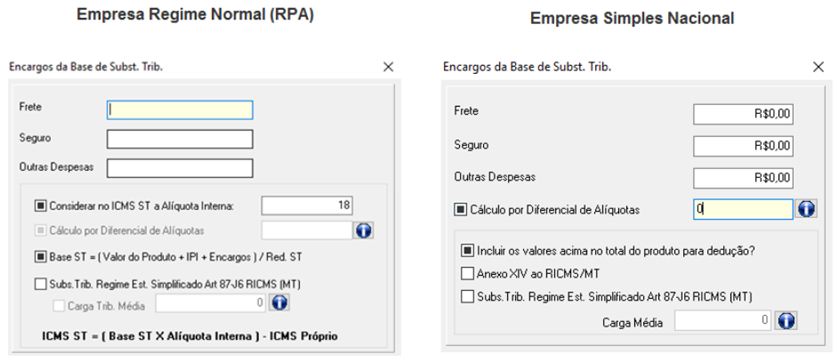
Os campos "Frete", "Seguro" e "Outras Despesas" devem ser preenchidos quando deseja que estes valores sejam somados na "Base de Cálculo da ST".
Para o campo "Considerar no ICMS ST a Alíquota Interna", preencha caso deseje que o cálculo de ST o sistema utilize a alíquota interna do Estado.
No campo "Cálculo por Diferencial de Alíquotas" ao selecionar a opção poderá preencher com o diferencial e o cálculo da ST será feito com base nesta alíquota.
A opção "Base ST = (Valor Produto + Encargos)/Red. ST" para realizar este cálculo na base quando possui redução.
No campo "Subs. Trib. Regime Est. Simplificado Art87-J6 RICMS (MT)" cálculo específico para o Estado do Mato Grosso, deverá preencher o campo "Carga Média" (consiste na aplicação de carga tributária média, apurada para a CNAE em que estiver enquadrado o contribuinte mato-grossense).
Incluir os valores acima no total do produto para dedução? (Opção específica para Simples Nacional): Ao habilitar o campo, os valores de encargos (frete, seguro e outras despesas) será somado para o cálculo de dedução.
Anexo XIV ao RICMS/MT e Subs. Trib. Regime Est. Simplificado Art 87-J6 RICMS (MT): Cálculo específico para o Estado do Mato Grosso e deverá preencher o campo "Carga Média" (consiste na aplicação de carga tributária média, apurada para a CNAE em que estiver enquadrado o contribuinte mato-grossense).
Red. Subs. Trib. %: Informe o percentual da redução da Substituição Tributária, quando houver.
Aliq. II: Preencha apenas quando possui o "Impostos de Importação", utilizado para nota de importação.
Mov. Física: Este campo tem como função exportar a movimentação física do produto para o sistema Escrita Fiscal (E-Fiscal - Office), devido a um controle específico para combustíveis. GRF/CBT: Gerador de Registro Fiscal - Combustíveis (arquivo gerado no sistema E-fiscal).
Faturamento: A movimentação em estoque (saída/entrada) é determinada no "Tipo de Nota".
Estoque: Não movimentará o estoque somente quando o produto estiver configurado como "Produto de Terceiro".
Situação Tributária A e B ou CSOSN (Código Situação Operação - Simples Nacional): Deve ser preenchido conforme tributação do ICMS da empresa.